TP-LINK WR841N V8 刷DD和OpenWrt固件
by wangduili9 in Circuits > Wireless
73 Views, 0 Favorites, 0 Comments
TP-LINK WR841N V8 刷DD和OpenWrt固件

单位的WIFI由于人员接入点相对较多,,经常莫名的掉线,所以想到了路由器刷机,几年前玩过路由器刷DD-WRT系统,所以有了给单位的路由器刷DD的想法。
Supplies
检查硬件支持

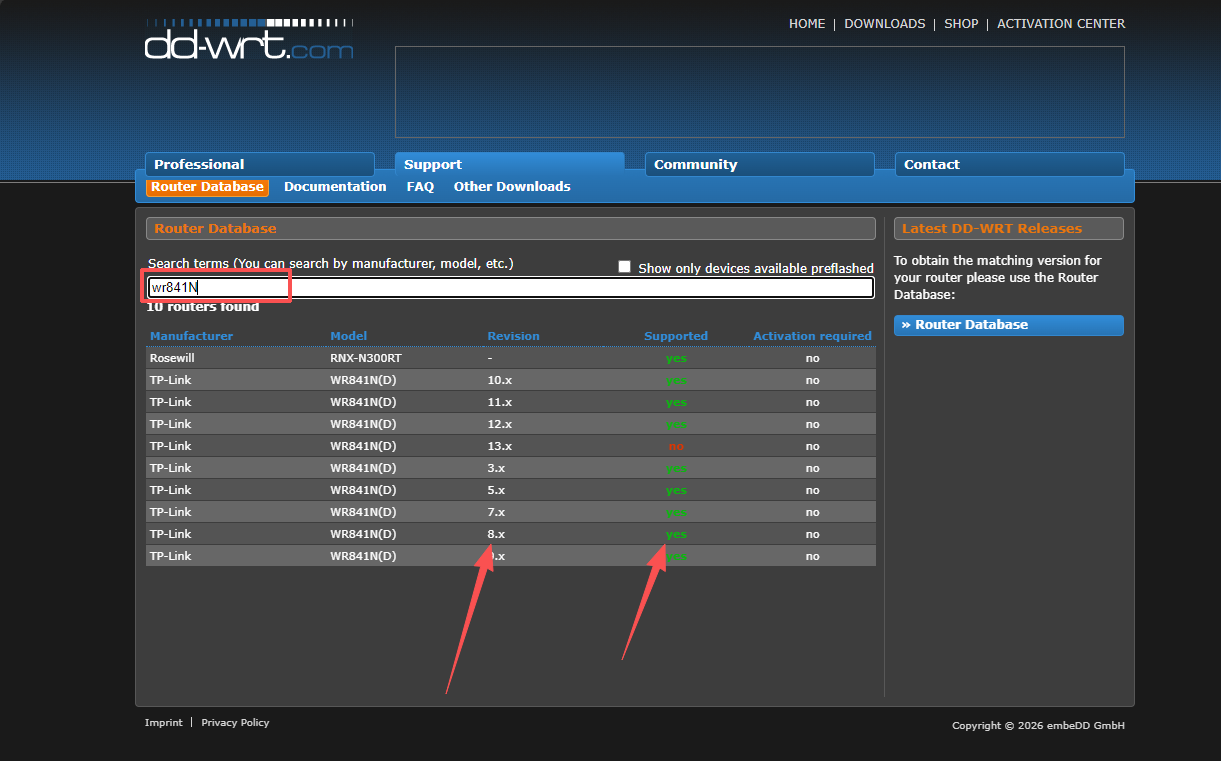
首先检查DD-WRT对路由的支持情况,到DD-WRT官网DD-WRT » Router Database,在输入框中输入你的路由器型号,还有你的路由器硬件版本,比如我单位这个是TP-LINK WR841N V8.0 这个硬件版本V8.0需要你到路由器的运行状态查看。
下载文件
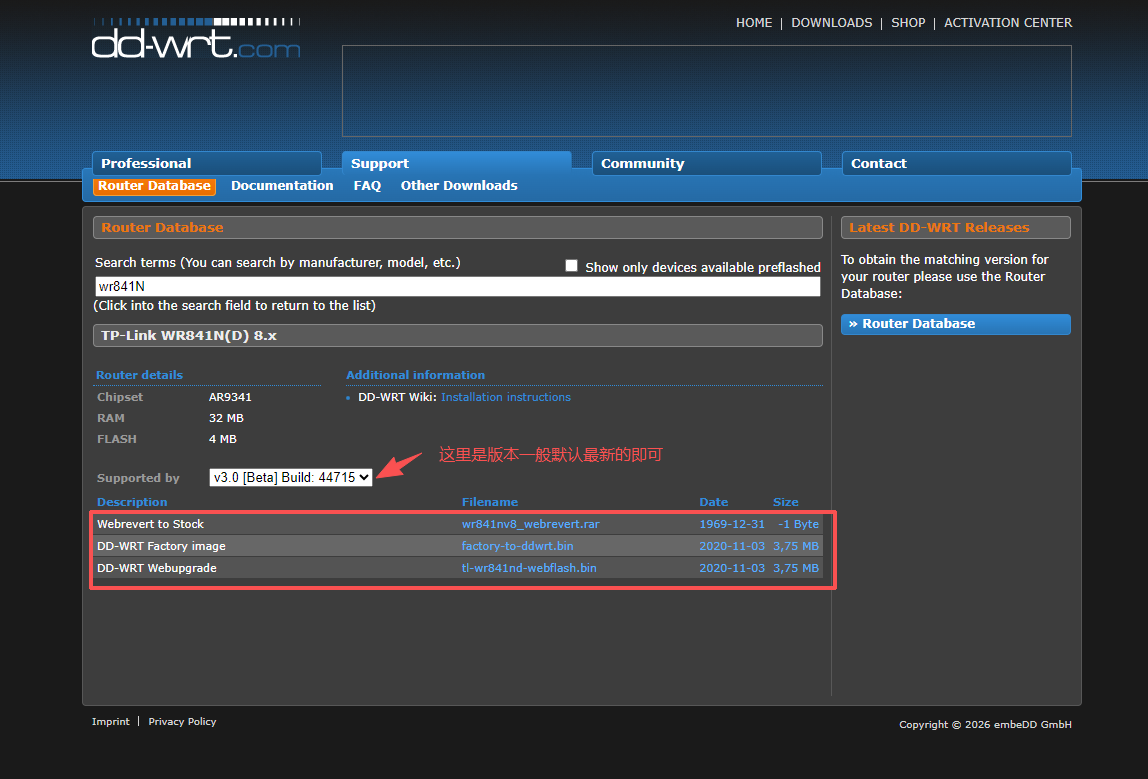
在上步骤中点击你路由型号的这一行,会跳转到文件下载页面。
清空路由器
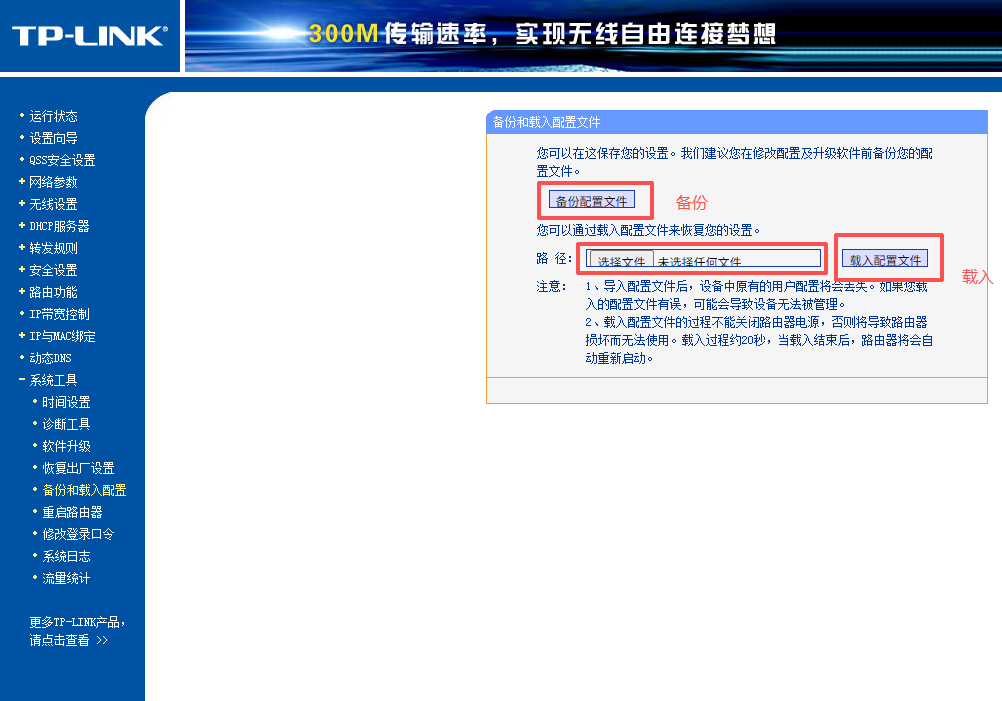

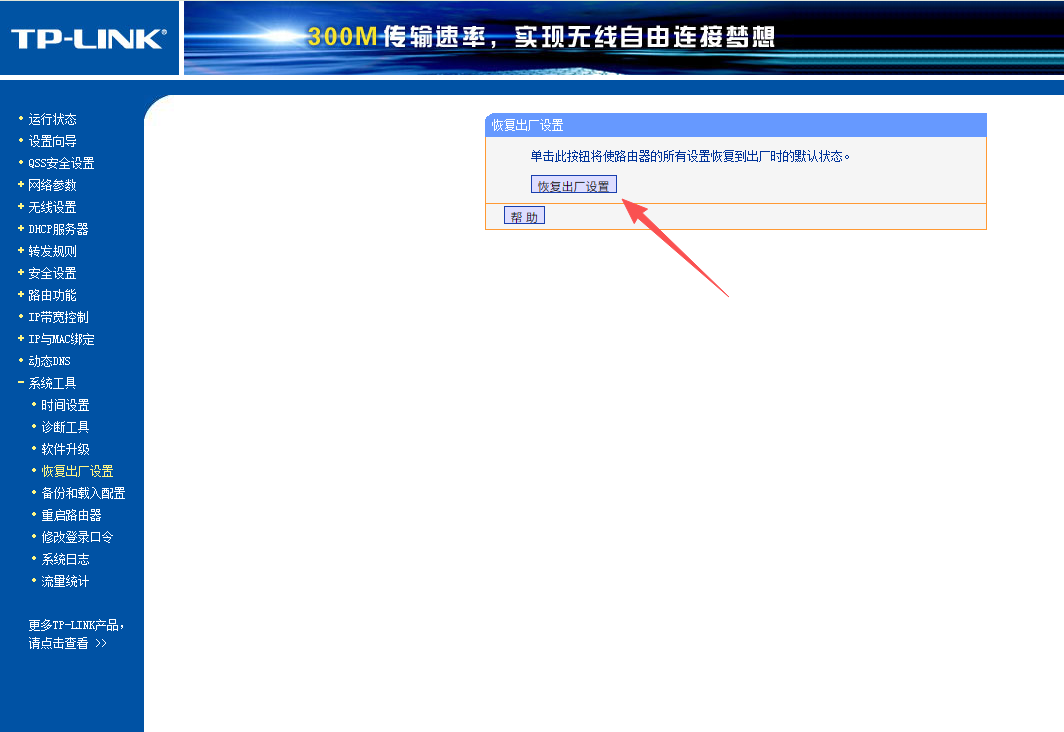
首先登录到你的路由器,备份你的路由器的宽带账号以及设置,以备刷回原版系统和设置宽带账号密码用。然后恢复路由器为出厂设置,这个很关键的。
刷机
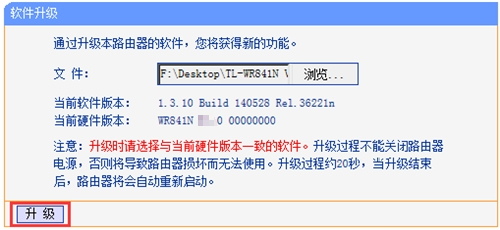


登录路由界面,直接找到系统工具-软件升级,如果你的路由器有浏览按钮如图1,直接点击浏览找第一步下载的文件factory-to-ddwrt.bin,注意文件千万不要搞错了。如果如图2没有升级按钮,那么你就要从官网下载升级包,解压缩,把文件factory-to-ddwrt.bin复制到解压缩后的文件夹里面。然后打开用管理员权限打开tftpd32.exe文件,保持开启,再回到路由器升级页面,把文件名换成factory-to-ddwrt.bin,点升级。
解决问题
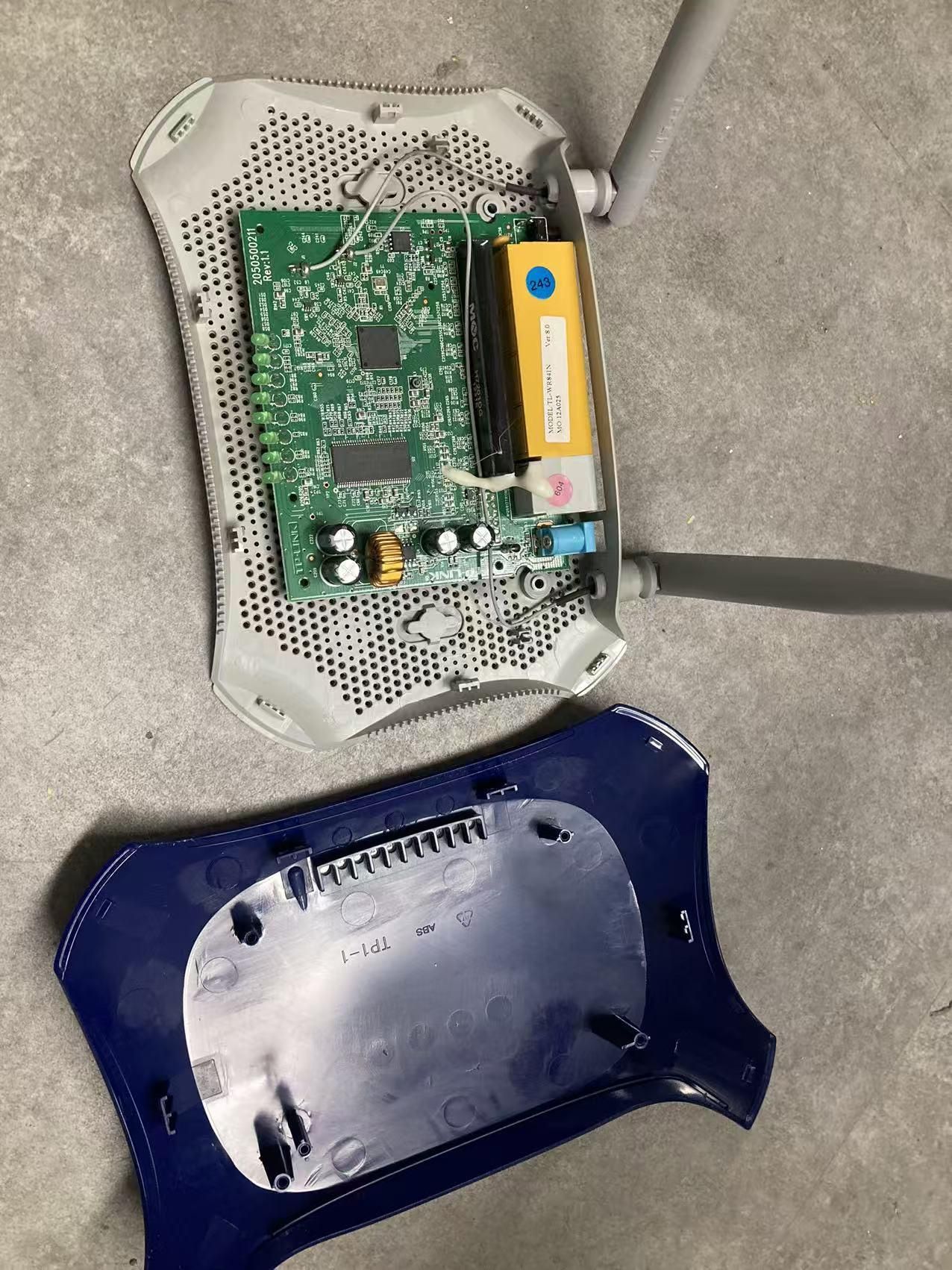

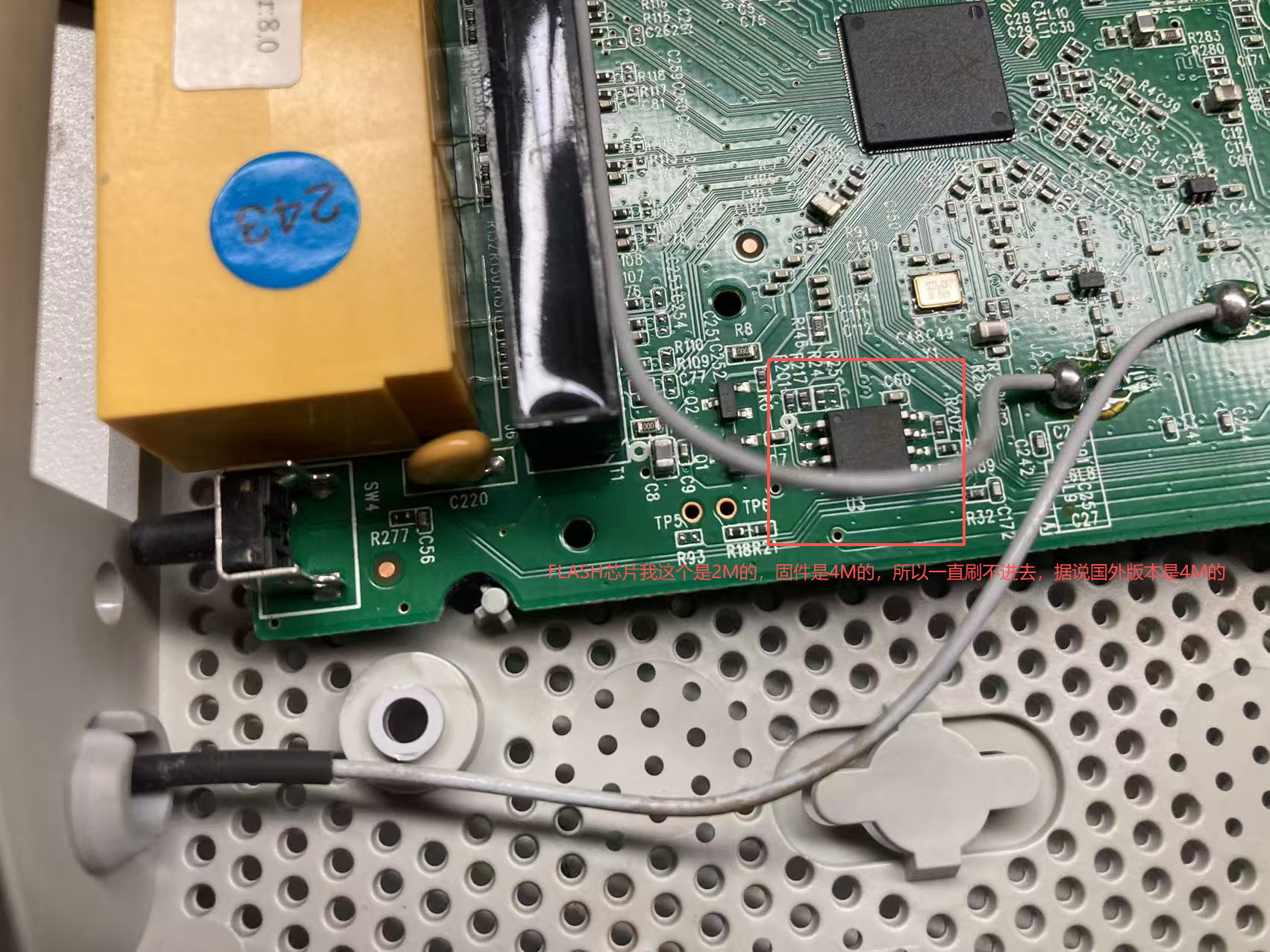
如果你按上几步操作成功了,这一步就可以跳过了,我的路由怎么刷都不成功显示版本错误,无奈只能硬改了,先拆机,这个路由后面就两颗螺丝,然后就是卡扣固定的,耗费我半个小时的时间才拆下来。
拆FLASH

没找着4M的,找了一个16的芯片,就它吧,开搞,用堆锡法直接焊下来,顺带焊接了TTL端子,TP5是TX,TP6是RX,再接一个地到TP2。
换内存
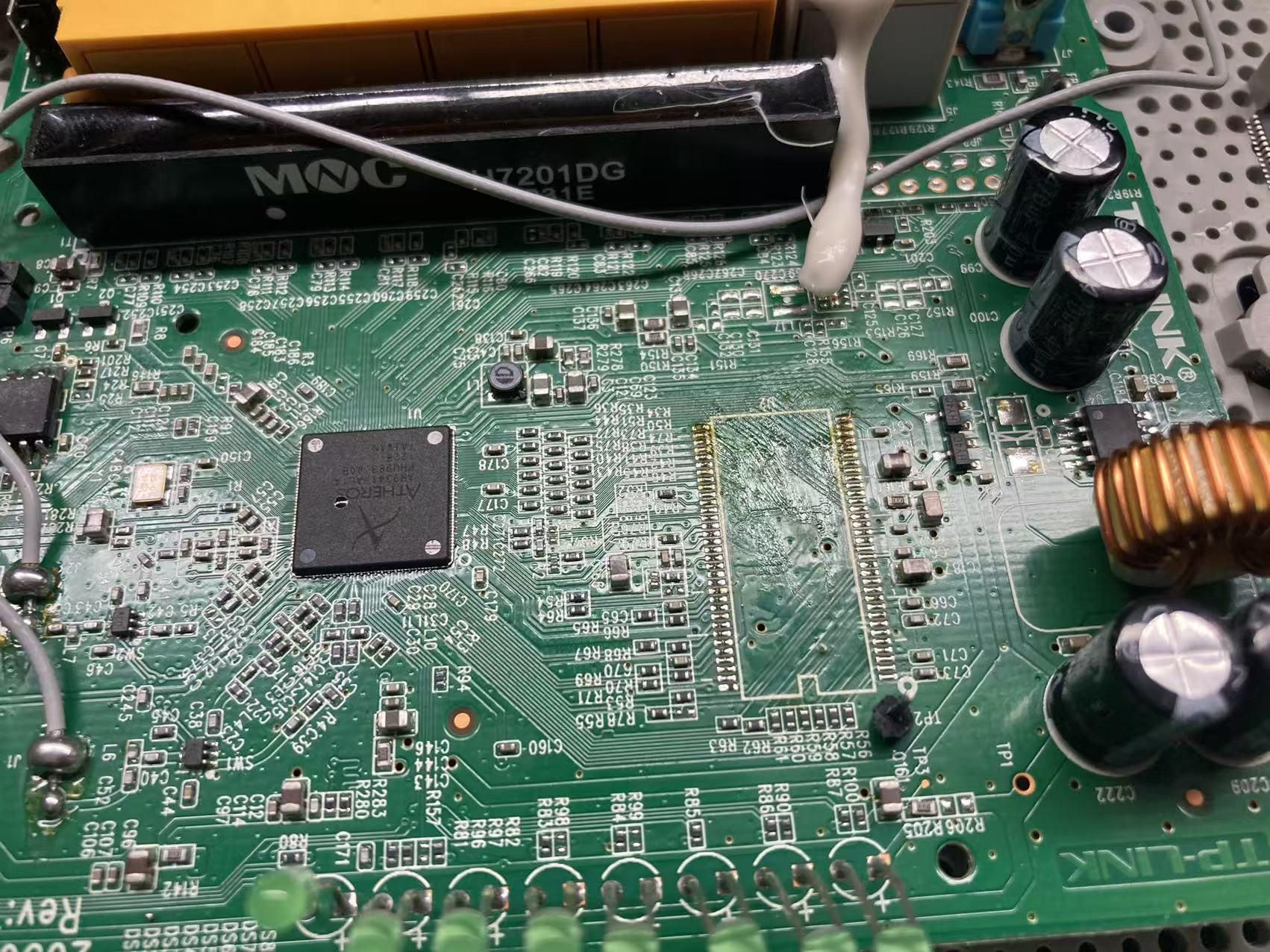
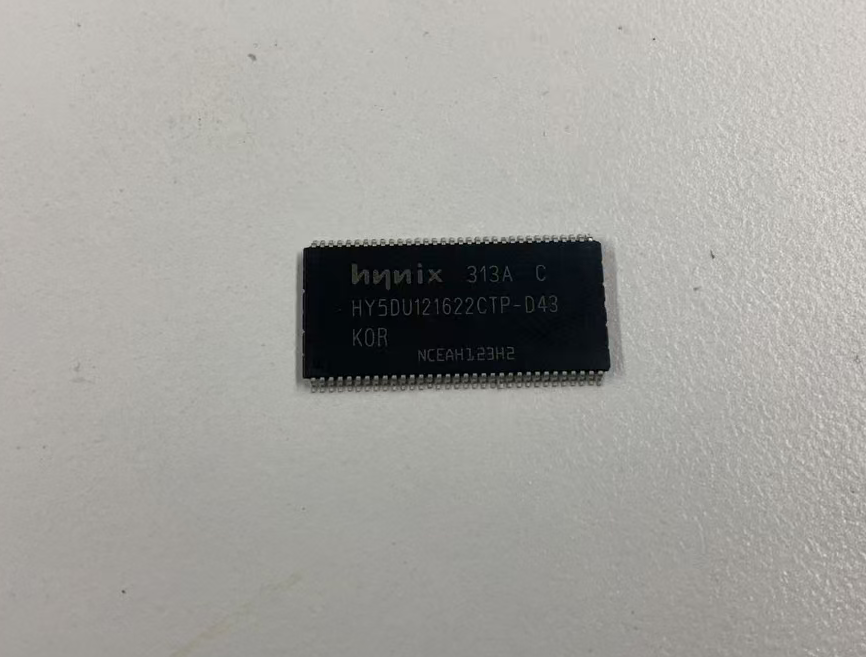
我的机载内存是16M的,我换成64M的了。
烧录bread
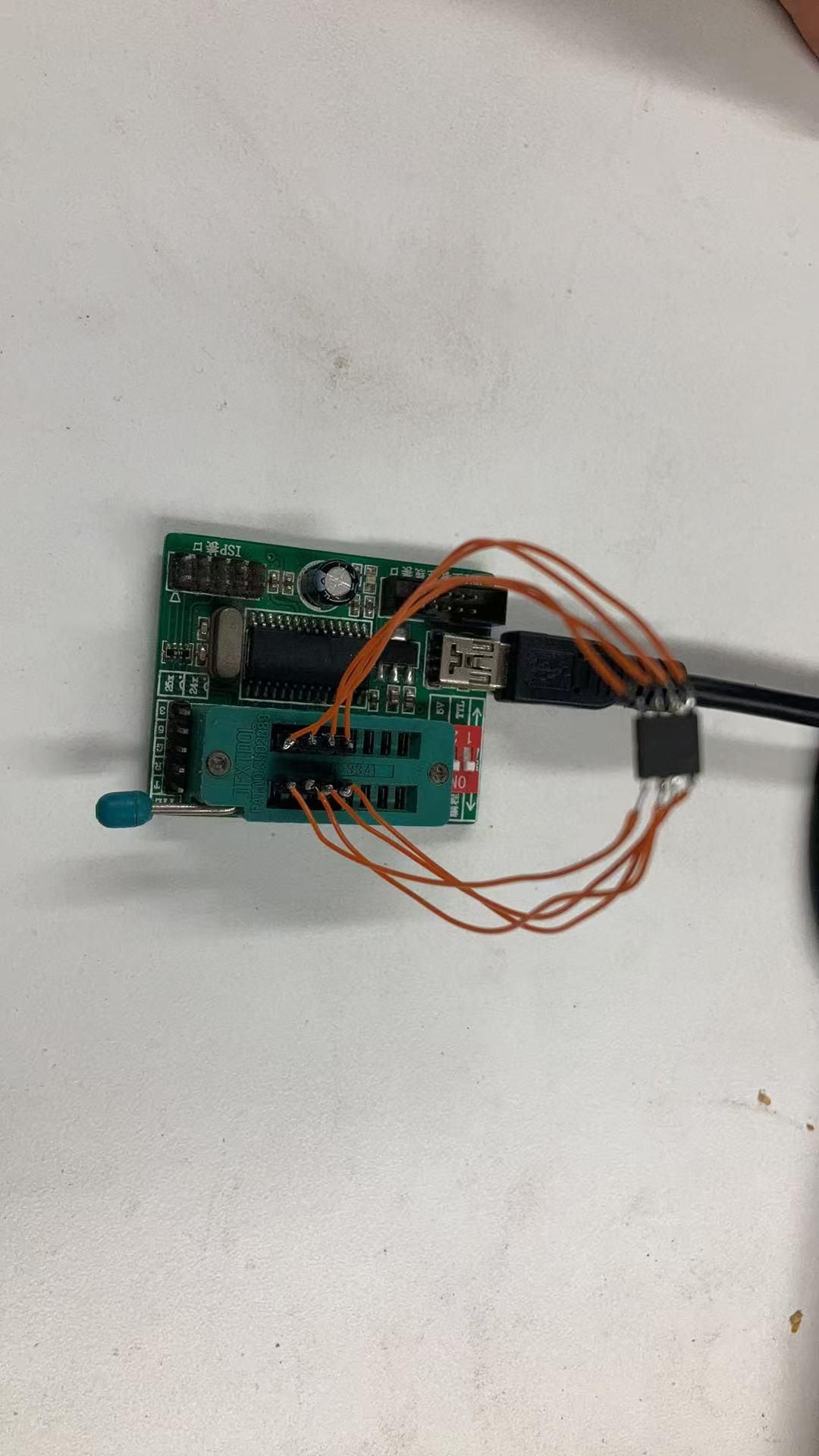
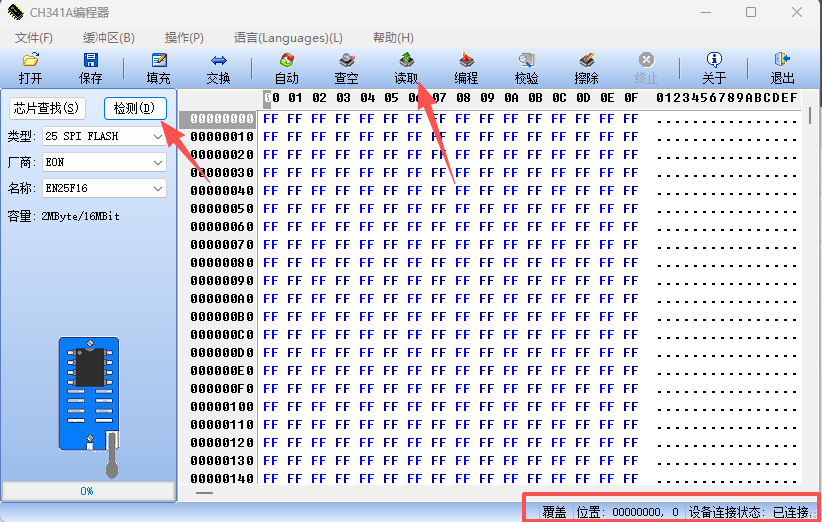
bread类似于U-BOOT,网上科普,这里不再细说。把拆下来的FLASH接上编程器,把里面的固件全部多出来保存,我的FLASH编程器的转接板找不着了,所以自己焊接了一个,虽然不好看,但一样能用。接好编程器后软件的下面显示设备已连接,接着点击检查,识别芯片,点读取保存即可。用同样的方法连接16M的芯片,点检测,然后点击打开找到下载的bread固件,点自动,等待软件清空烧写验证一系列过程后就好了。把附件.txt改为.bin。
Downloads
登录bread固件


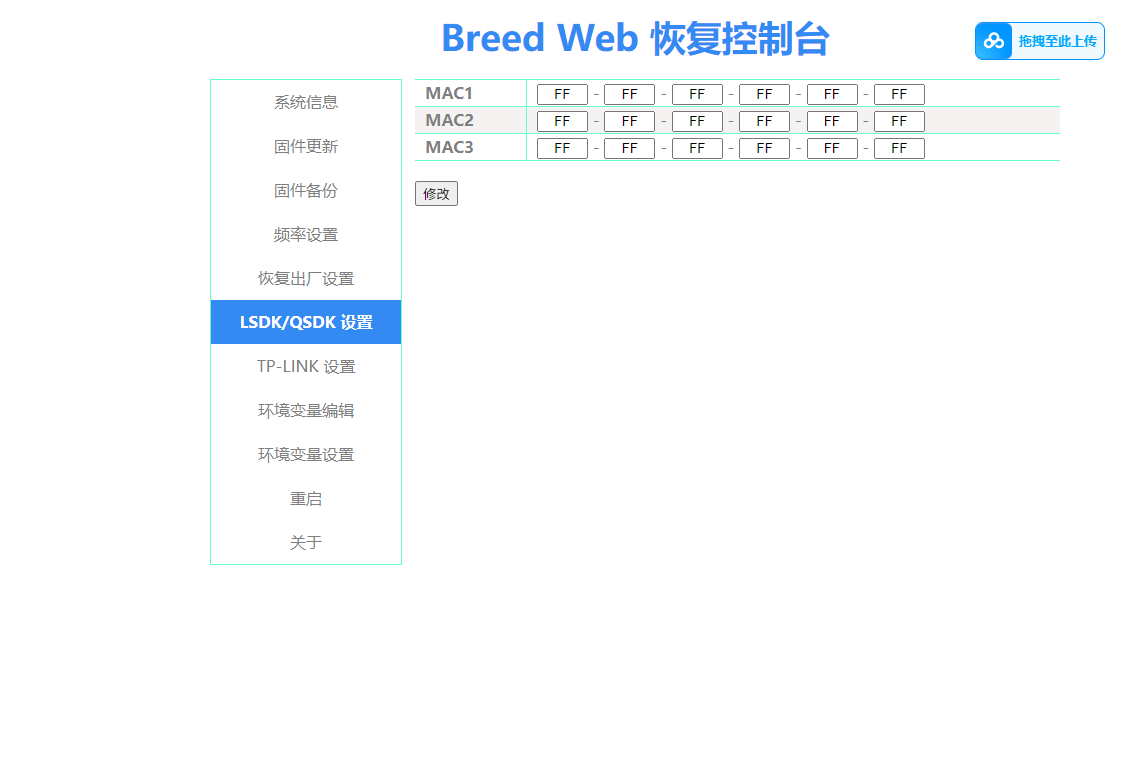

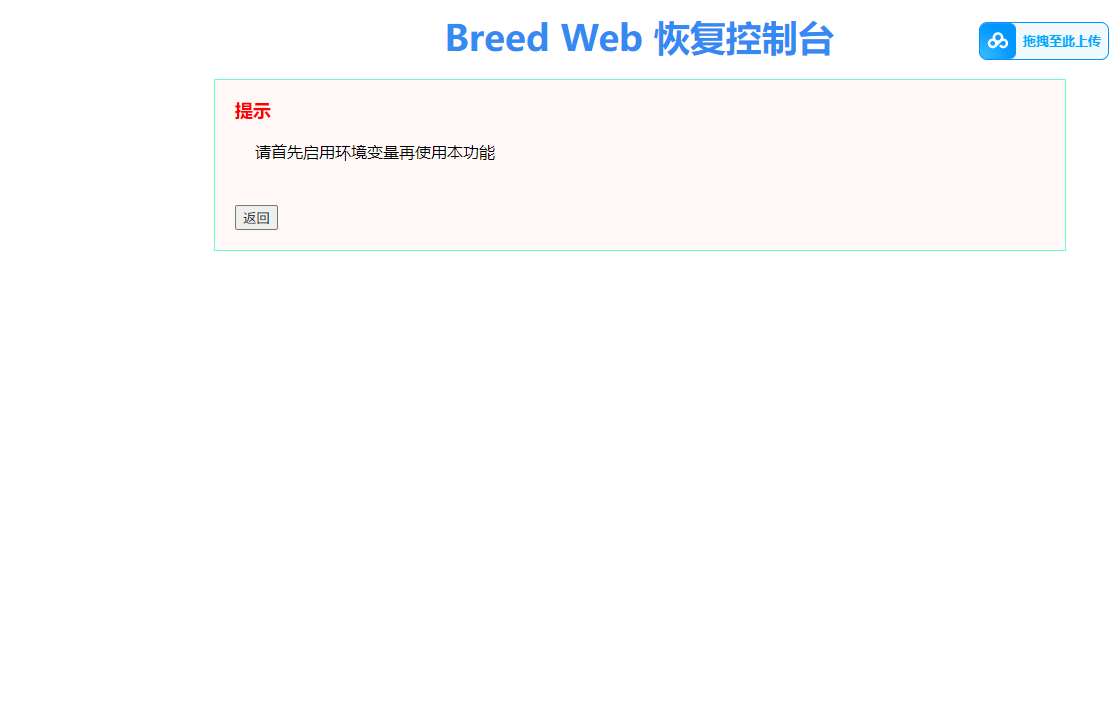


把烧录好的芯片焊回到路由器上,上电,在浏览器里输入192.168.1.1即可登录到bread界面了
导入ART文件
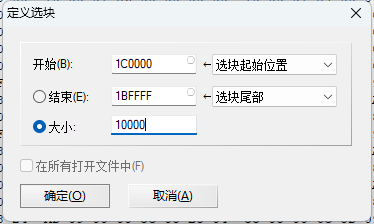

ART文件类似路由的身份证,里面主要是设备的名称,MAC地址,PIN码等信息,先用WINHEX打开刚才保存的原芯片的固件文件,点击编辑-定义选快,输入开始码1C0000,大小输入10000,点确定,再点击编辑-复制选快-至新文件,保存为art.bin。回到bread页面,在固件更新里更新art文件。
刷DD和OpenWrt固件
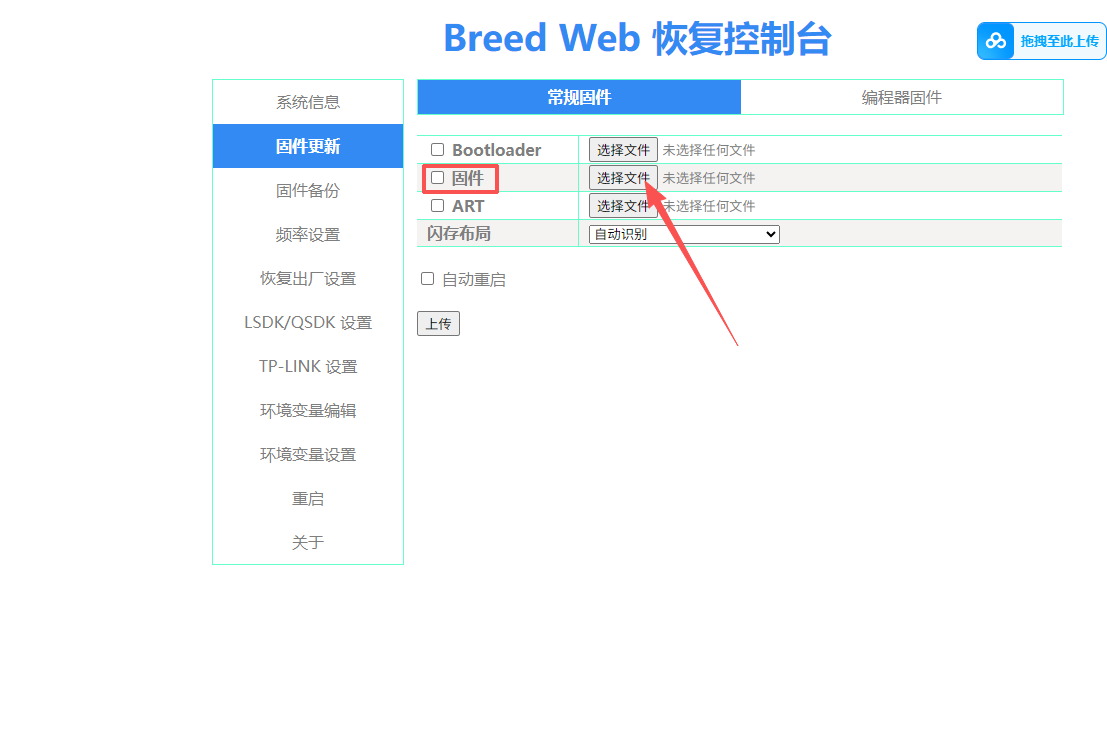
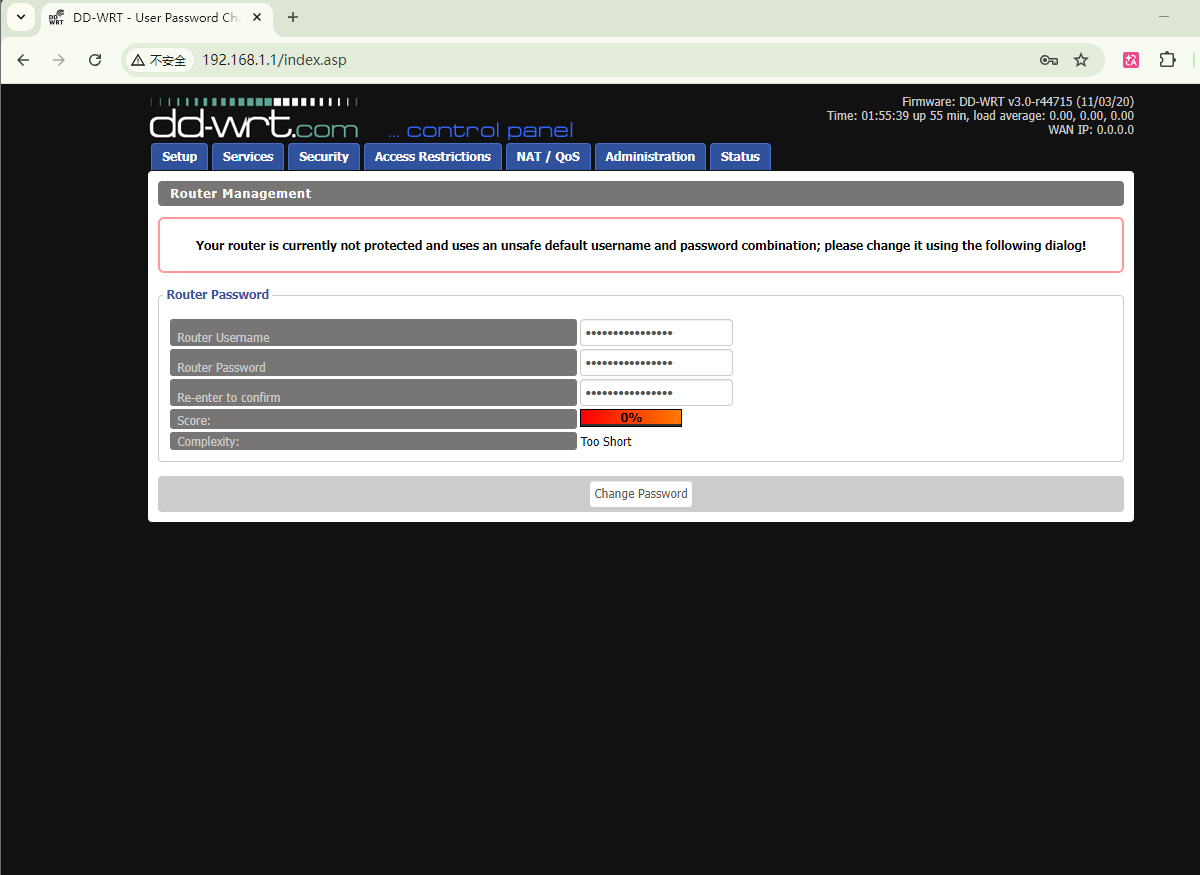
直接在bread操作界面,更新DD固件tl-wr841nd-webflash.bin或OpenWrt固件,等待更新完成路由器重启成功后,在浏览器里输入192.168.1.1即可登录DD界面了,后续再讨论DD设置的问题。