创想三维CR10 Smart Pro更换SD卡卡槽

本项目为修理、更换3D打印机的SD卡卡槽。品牌为创想三维,机型为CR 10 Smart Pro。在使用过程中,本卡槽突然损坏,原因可能是卡槽寿命已到,无法实现SD卡次锁紧与弹出。因此,需要更换新的卡槽,只需网购同款型号的卡槽,更换即可。以下是拆机注意事项,以及卡槽更换过程。原文直达链接:CR10 smart pro更换SD卡卡槽-DOIT社区
Supplies
所需材料
- 新 SD 卡卡槽:网购时需确认与旧卡槽型号一致(建议拍摄旧卡槽照片发给卖家比对,重点确认:引脚数量、安装方式(卡扣 / 螺丝固定)、外形尺寸);
- 旧 SD 卡:用于测试新卡槽功能。
所需工具
- 螺丝刀套装:包含十字螺丝刀(常用规格:PH1 或 PH2)、内六角螺丝刀(CR 10 系列外壳螺丝多为内六角,规格可能为 2.5mm 或 3mm);
- 塑料撬棒或信用卡:用于轻轻撬开外壳卡扣(若有),避免划伤机身;
- 镊子:辅助插拔排线或调整卡槽引脚(可选);
- 防静电手环(可选):若环境干燥,可减少静电对主板元件的损坏;
- 小盒子或托盘:用于存放拆卸的螺丝(避免丢失)。
- 加热台
安全提示
- 务必断电操作:更换前需拔掉打印机电源插头,确保主板完全断电,避免触电或元件损坏;
- 避免暴力操作:主板和卡槽引脚较脆弱,操作时轻缓用力,防止焊点脱落或引脚弯曲;
- 防静电:操作前可先触摸金属物体释放静电,避免直接用手触摸主板芯片或引脚。
拆卸打印机外壳


1. 定位外壳固定螺丝
- 关闭打印机电源,拔掉电源插头,将打印机放置在平稳桌面上,正面朝向自己;
- 观察机身底部和侧面:CR 10 Smart Pro 的控制箱(含主板)通常位于机身底部或侧面,外壳由螺丝固定(内六角或十字螺丝),数量约 4-6 颗,分布在外壳边缘或角落;
- 用对应规格的螺丝刀将螺丝逆时针拧下,放入小盒子中做好标记(如 “底部螺丝”“侧面螺丝”)。
2. 拆卸外壳
- 若外壳边缘有卡扣(部分机型外壳除螺丝外还有卡扣固定),用塑料撬棒轻轻插入外壳缝隙,沿边缘缓慢撬开卡扣(听到 “咔哒” 声即松开);
- 双手托住外壳,轻轻向后或向上取下(注意外壳可能连接排线,若取下时感觉有拉扯感,先检查是否有隐藏排线,暂时不要强行拉扯)。
定位主板与 SD 卡卡槽

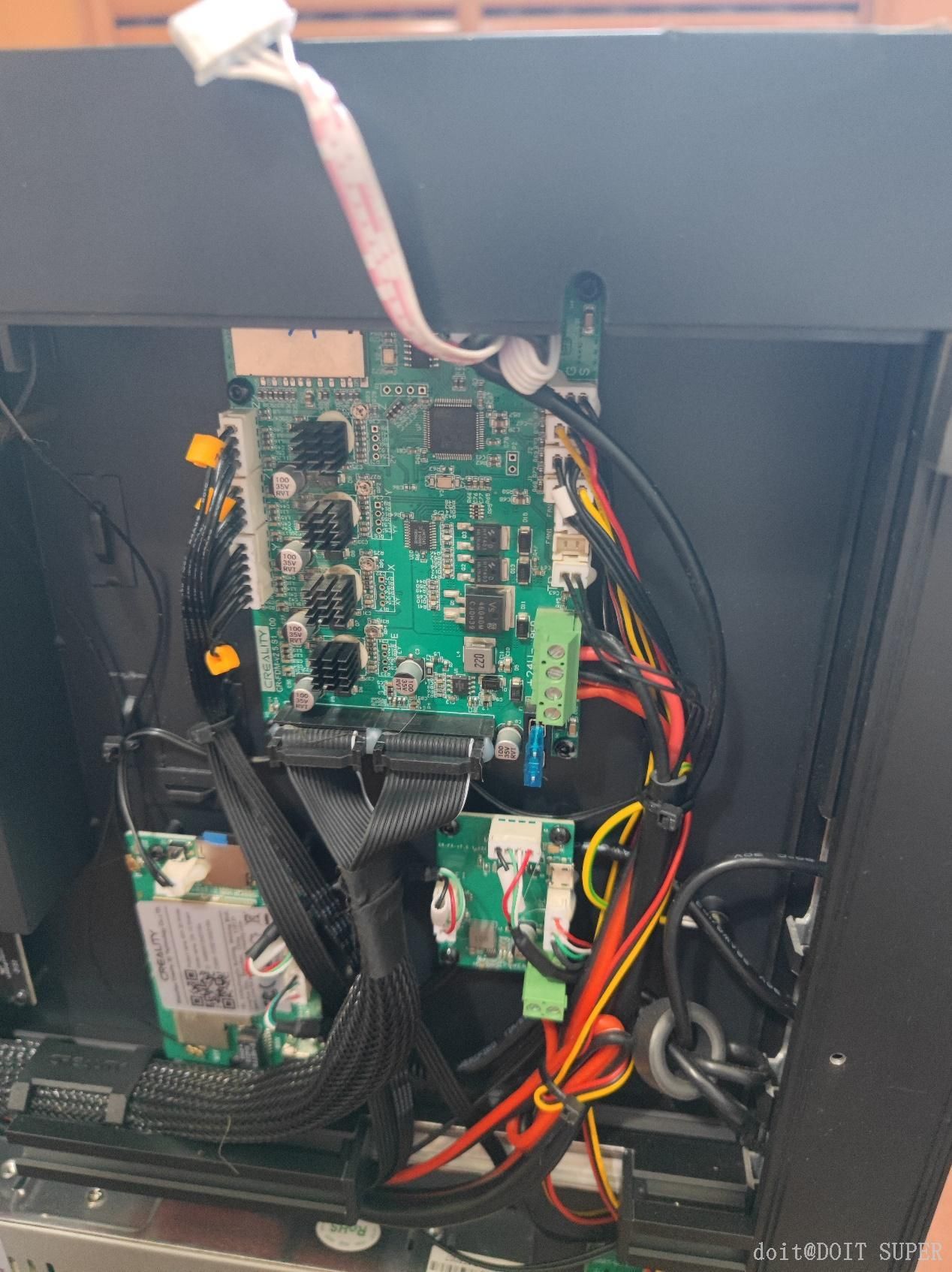
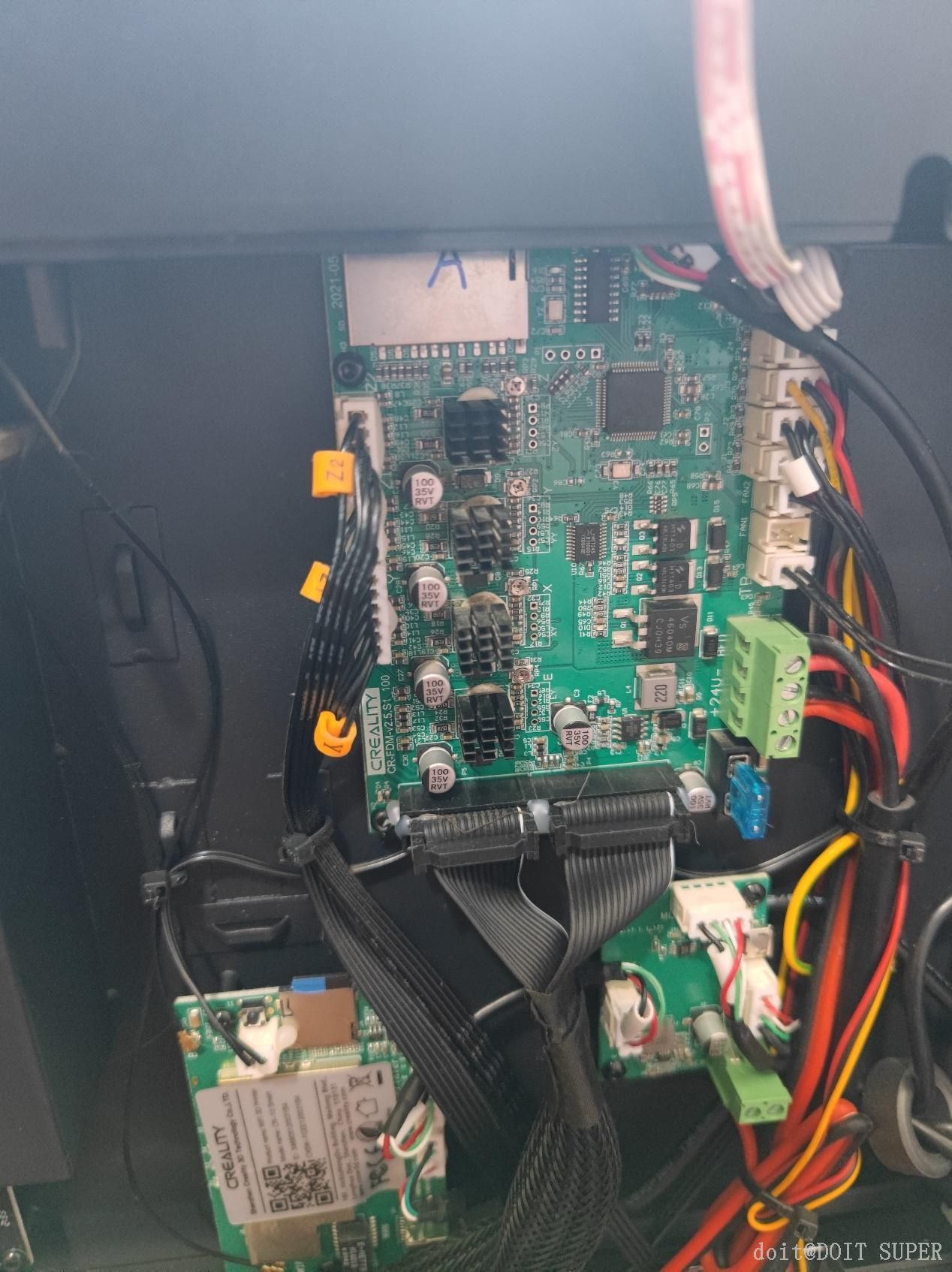
1. 定位主板
CR 10 Smart Pro 的主板通常为绿色或黑色的长方形电路板,表面有大量电子元件(如芯片、电容、接口),并连接多条排线(如电机线、屏幕线、加热线等)。主板一般通过螺丝固定在控制箱内的金属支架上。
2. 定位 SD 卡卡槽
SD 卡卡槽是主板上的一个小型接口部件,特征如下:
- 外形:长方形塑料外壳,顶部有 SD 卡插入的开口(通常标有 “SD” 字样);
- 位置:靠近打印机正面或侧面(方便用户插卡),可能与屏幕排线、USB 接口相邻;
- 连接方式:多数为直插式卡扣固定(卡槽底部有金属引脚,直接插入主板的插槽中),少数为螺丝固定(卡槽两侧有螺丝孔)。
拆卸旧 SD 卡卡槽


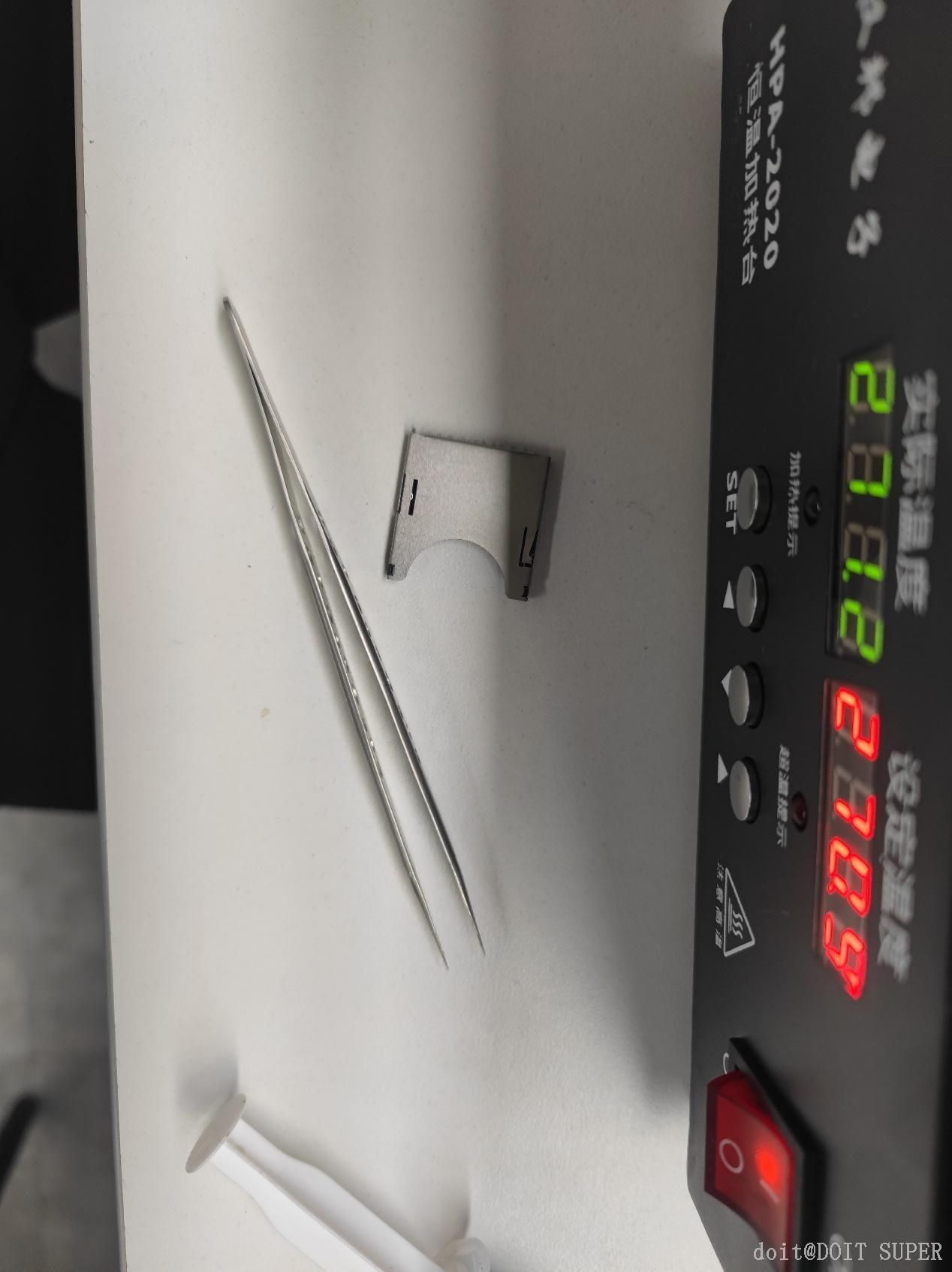
断开关联排线
- 排线接口多为 “卡扣式”:轻轻拉起排线接口两侧的塑料卡扣(或按压卡扣),再用镊子捏住排线末端轻轻拔出(不要拉扯排线线材);
- 记住排线的连接位置(可拍照记录),避免后续安装插反。
2. 拆卸旧卡槽
- 卡槽两侧或底部有弹性卡扣,轻轻用镊子或指甲扣开卡扣(注意卡扣较脆,避免用力过猛断裂);
- 卡扣松开后,用镊子或手指捏住卡槽顶部,垂直向上轻轻拔出(若有阻力,检查是否有未松开的卡扣,不要强行拉扯,避免主板引脚弯曲)。
3. 准备好焊台、主板、新卡槽、不锈钢镊子、焊锡膏。
安装新 SD 卡卡槽
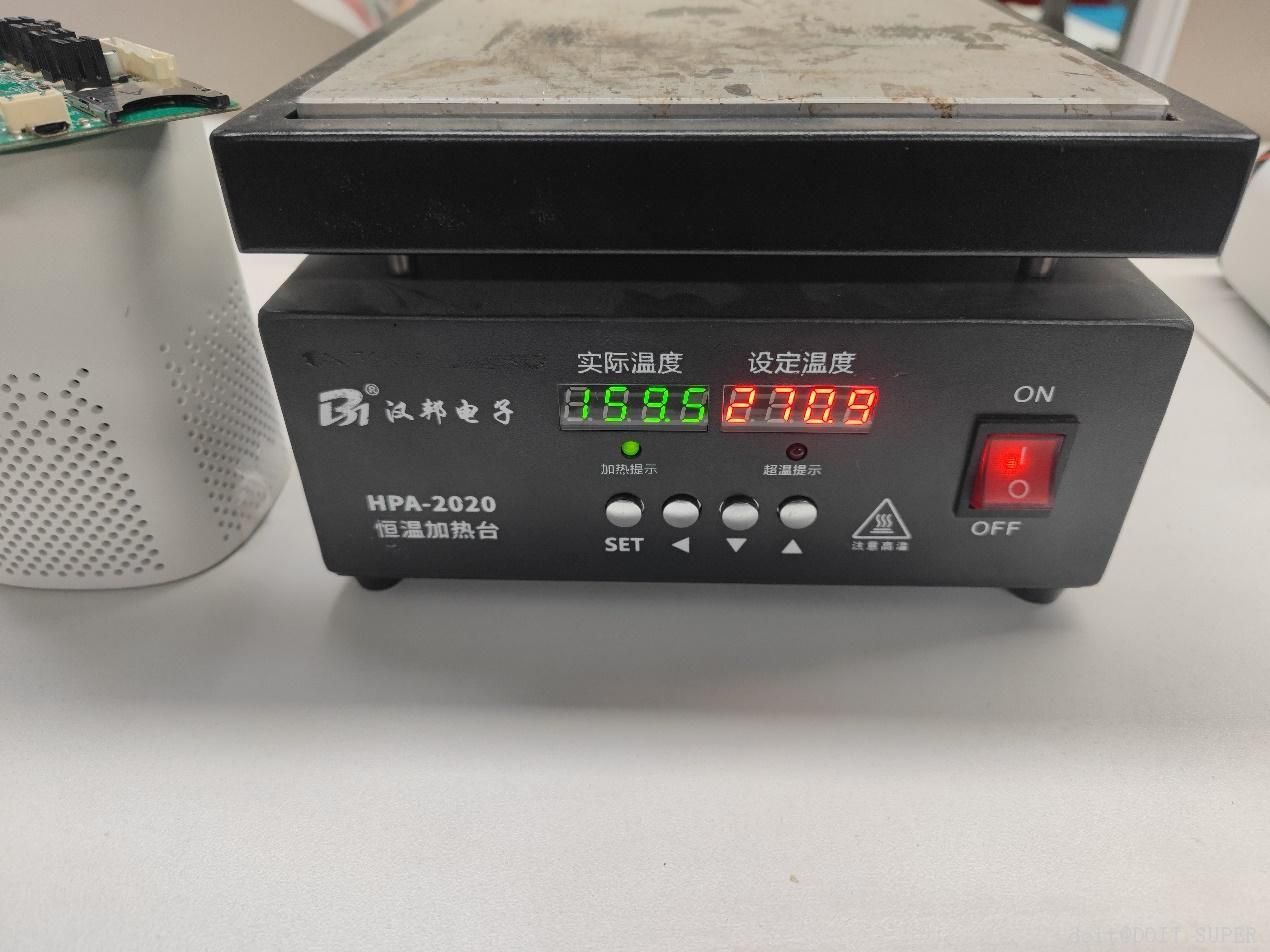
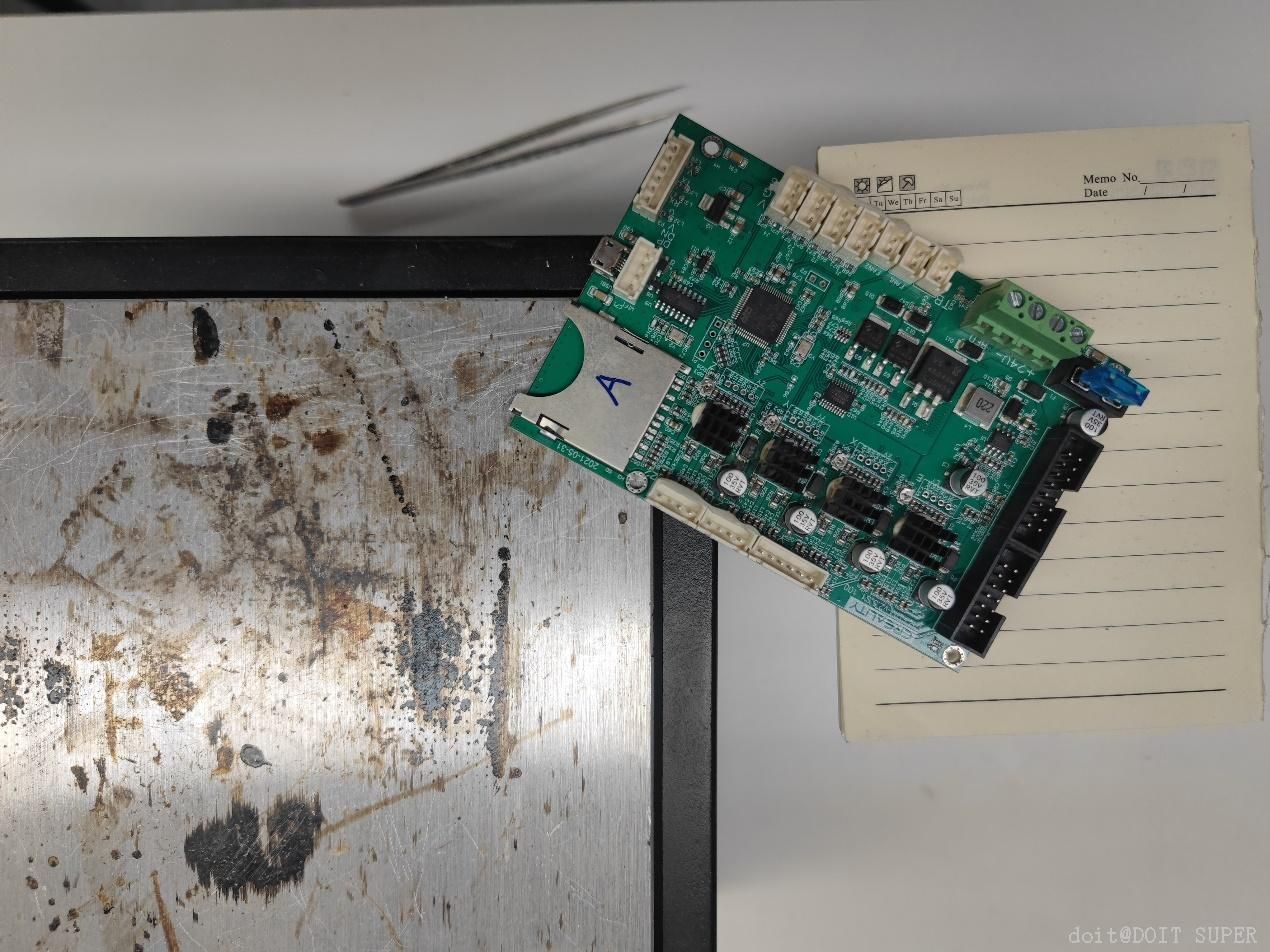
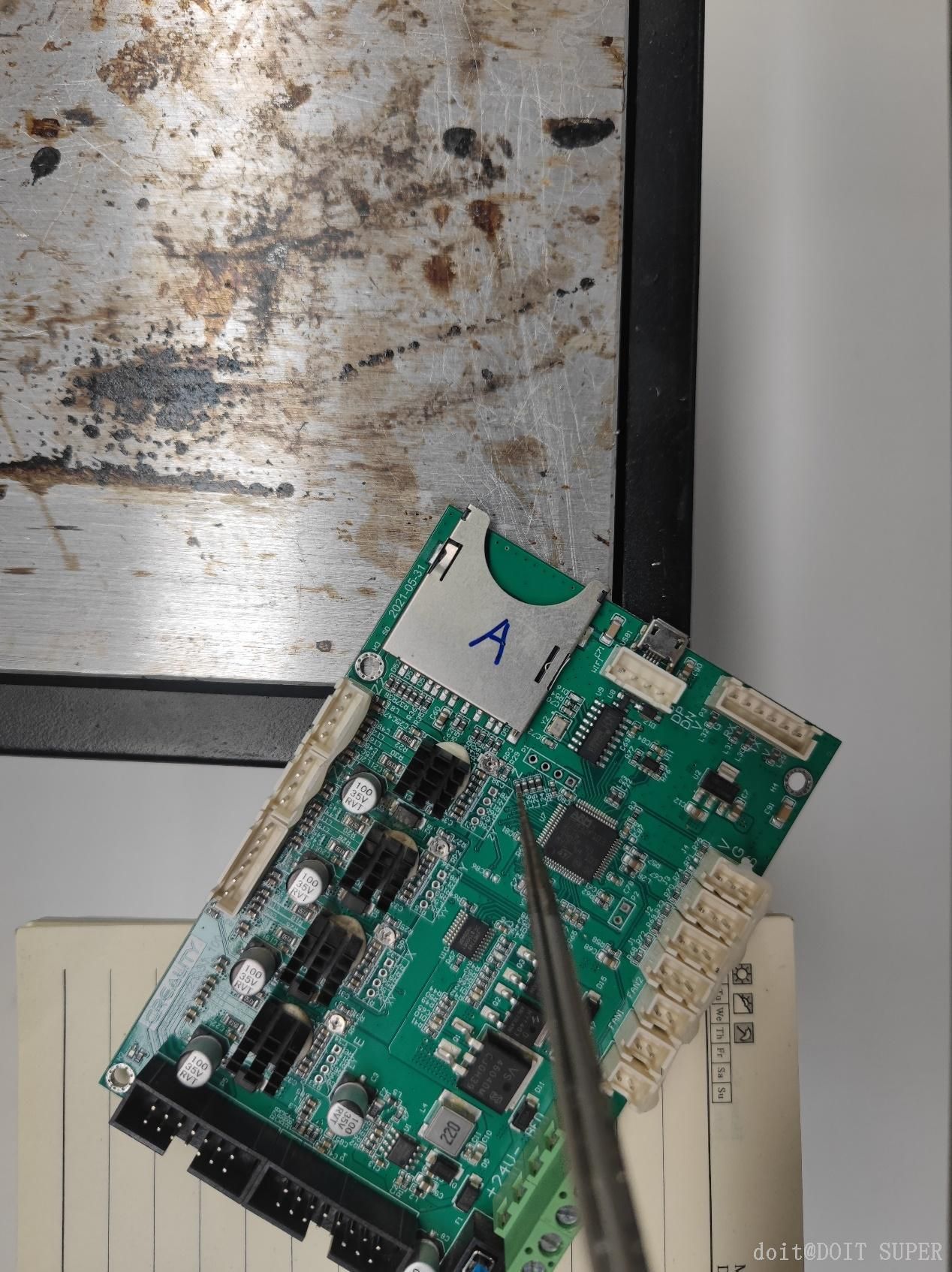
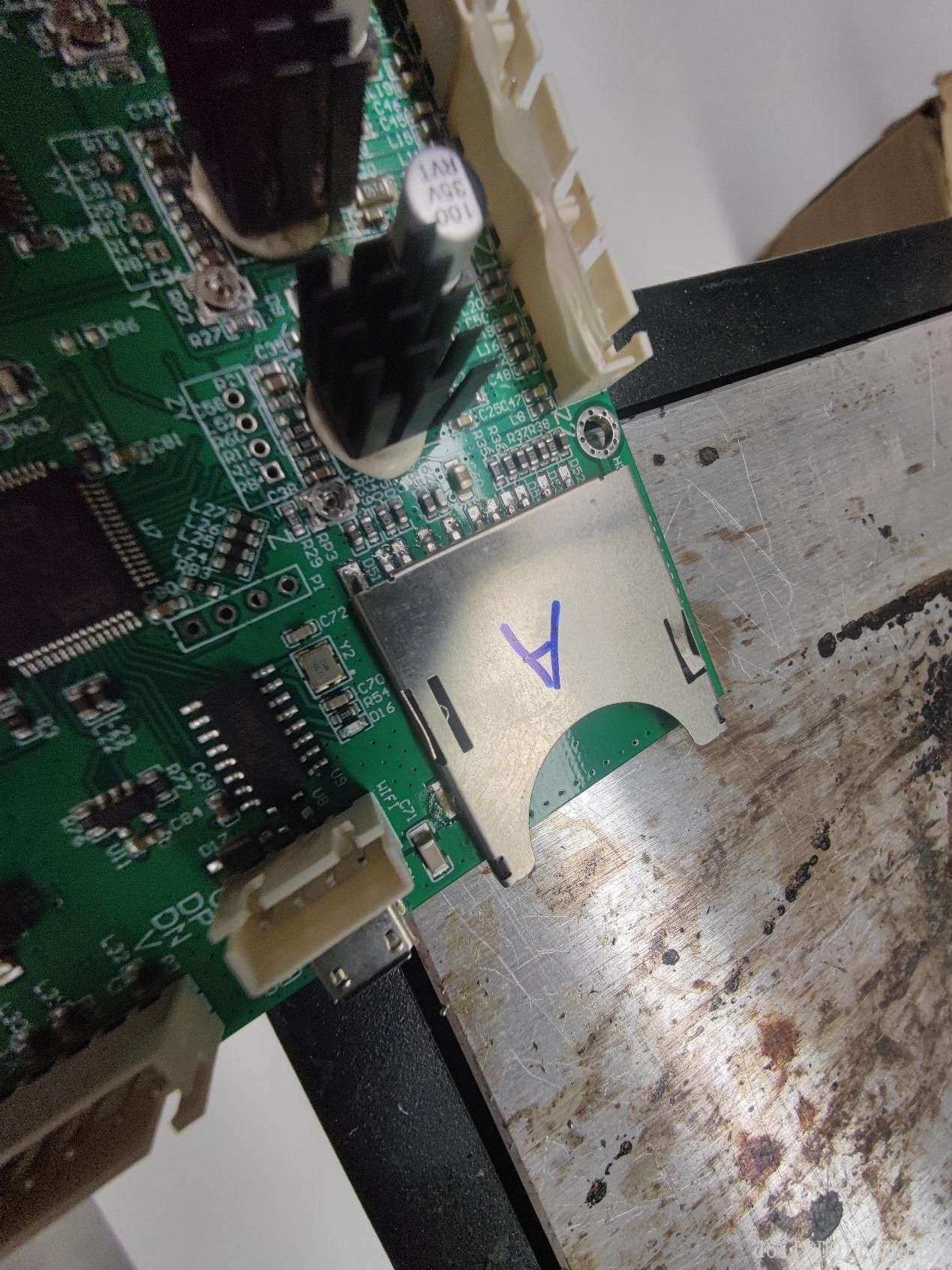


1. 清洁主板插槽
若主板插槽内有灰尘或氧化,可用棉签蘸少量酒精轻轻擦拭引脚(酒精挥发后再安装),确保接触良好。
2. 安装新卡槽
3. 还原排线连接
若之前断开了排线,按拆卸时的记录(或照片)将排线插回接口:
- 排线接口有 “防呆设计”(形状不对称),插反会无法插入,无需担心方向错误;
- 插入后轻拉排线末端,确认已固定(不会脱落)。
功能测试

安装完成后,先不要装回外壳,需测试新卡槽是否正常工作:
1. 通电测试
- 插回打印机电源插头,开机(观察屏幕是否正常点亮,无报错);
- 插入旧 SD 卡(确保卡内有可识别的 GCode 文件),检查 SD 卡是否能顺畅插入(无卡顿)、自动锁紧(插入后不会松动弹出)。
2. 功能验证
- 在打印机菜单中进入 “文件” 选项,查看是否能识别 SD 卡内的文件;
- 选择一个文件尝试 “打印预览” 或 “开始打印”,确认打印机能正常读取 SD 卡数据;
- 测试 SD 卡弹出功能:按卡槽侧面的 “弹出键”(若有),或轻轻按压 SD 卡,确认卡能顺畅弹出(无卡死)。
装回外壳


确认卡槽功能正常后,按拆卸的反向步骤装回外壳:
1. 固定外壳
- 将外壳对齐机身卡扣位置,轻轻按压边缘,听到 “咔哒” 声即卡扣扣紧;
- 用螺丝刀将之前拆卸的螺丝顺时针拧回原位(不要过度拧紧,避免滑丝)。
2. 最终检查
- 再次开机,插入 SD 卡确认功能正常;
- 清理工具和桌面,完成更换。