笔记本机械师F117V换原装电池+风扇清灰

by mowan in Workshop > Repair

54 Views, 0 Favorites, 0 Comments

笔记本机械师F117V换原装电池+风扇清灰

封面.png

笔记本作为现代日常工作中不可或缺的角色。大多数游戏笔记本都带有散热风扇,显卡或是GPU的风扇损坏已是常见现象。还有原装锂电池组的寿命(健康度)下降极速。因此,根据自己所用机型,本文将介绍笔记本机械师,型号F117V的换原装电池和显卡、GPU风扇清灰教程,希望为大家省去拆机时间和减小损坏率。原文直达笔记本机械师F117V换原装电池+风扇清灰-DOIT社区

Supplies

01.png
02.png

准备工作,材料以及工具

拆机后壳

65f6bb5f-92f6-4f63-94a5-bc61def497c1.jpg
275816aa-a0af-4d10-a7ff-9ac1eb3942cd.jpg
bd86a4a2-1391-4896-8a71-d1d1810449e0.jpg
cb2a87a0-77d6-410d-a05f-51b20cbe4832.jpg
c4300fd1-cddc-4c2d-95f9-81d2db5f5559.jpg
2fa0989f-add7-46f3-b6c0-c7e0746ea00e.jpg
8761a116-cece-4c62-b87d-f78c4922a14b.jpg
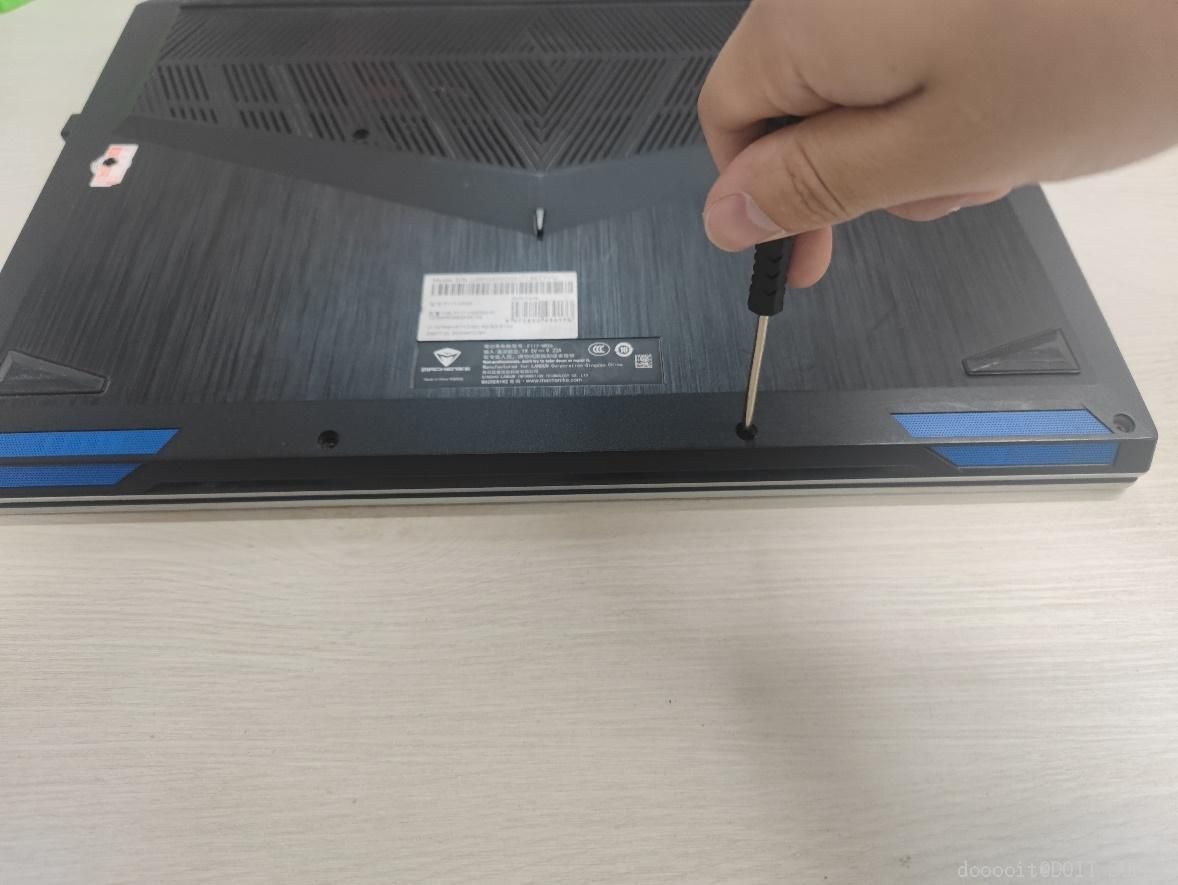
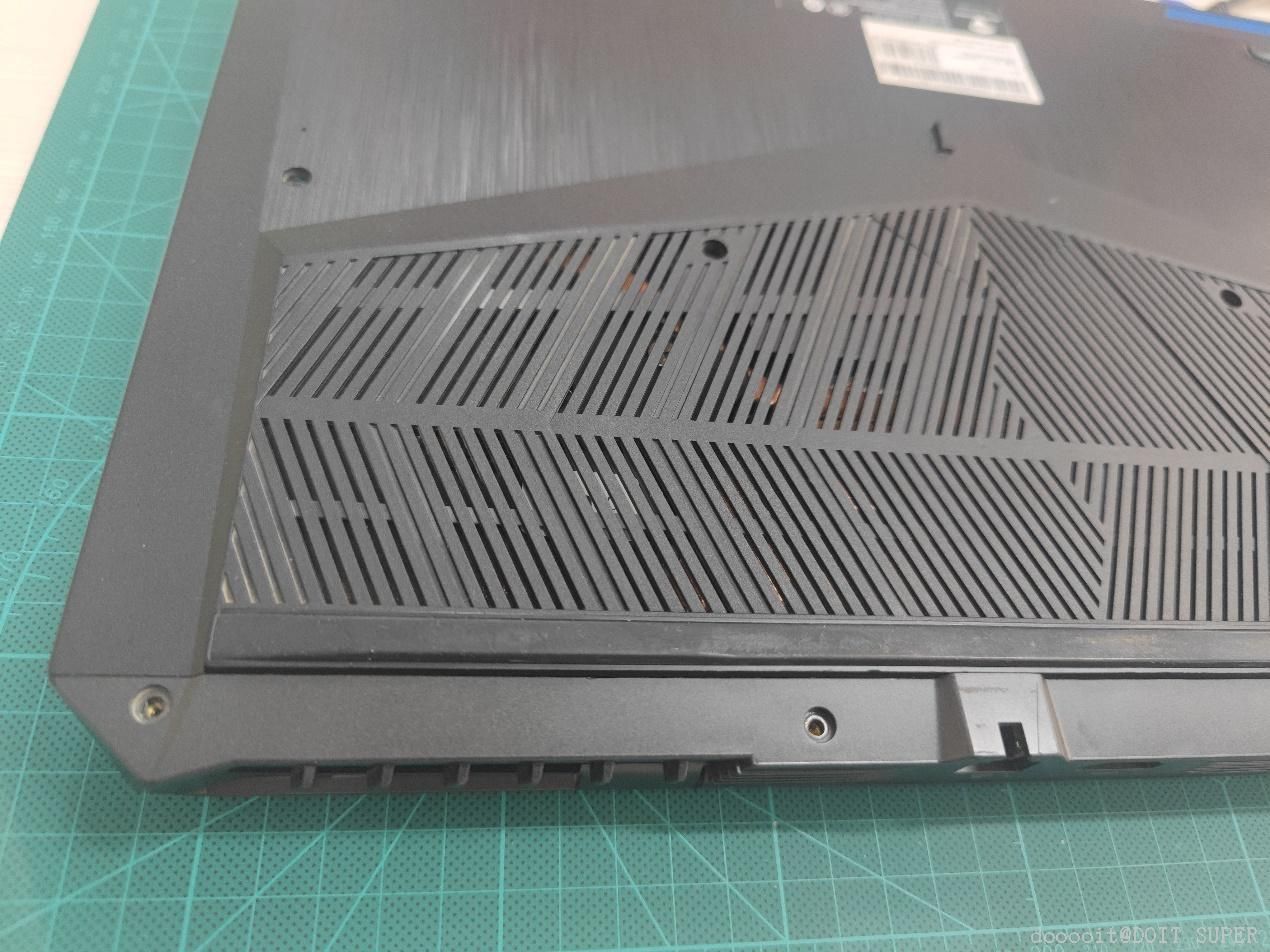
  1. 后壳的12颗螺丝拆掉后,收集起来,避免丢失。
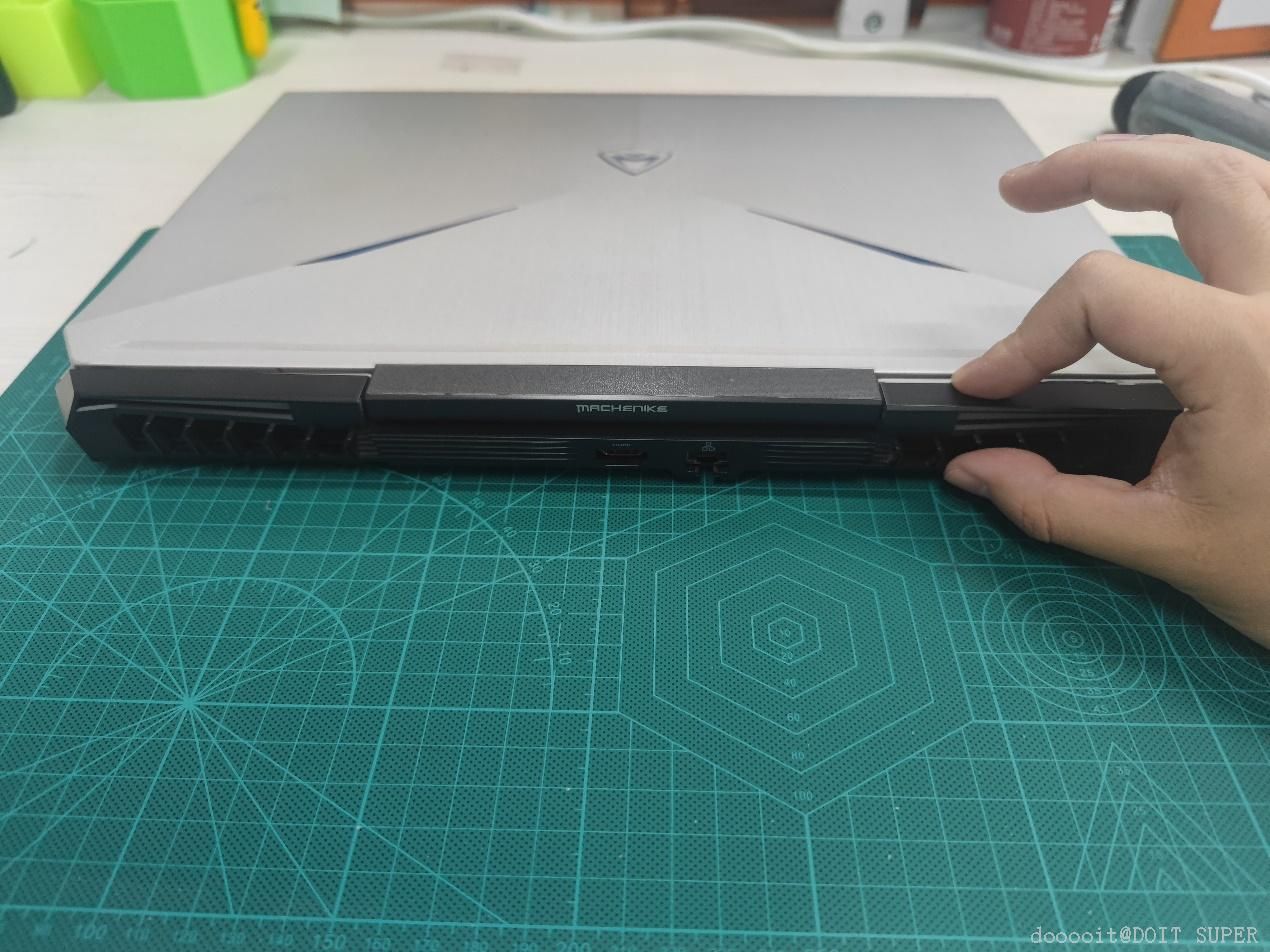
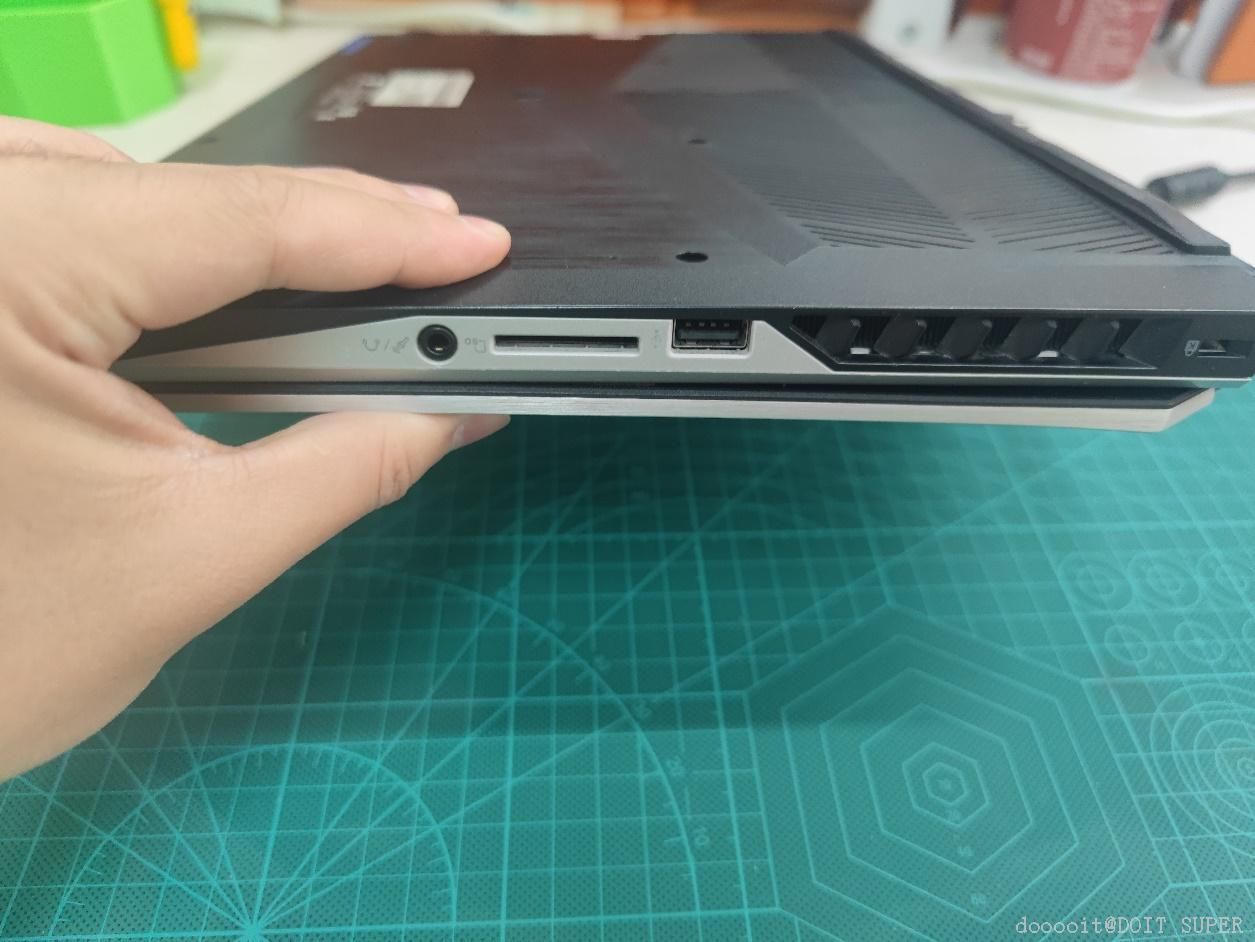
  2. 需要注意的是,后LED灯罩,灯罩两头内侧粘有黑色双面胶,粘力较强,拆的时候应该小心点,避免大力损坏,且一只手需要捏着中心位置,因为尺寸较长,受力不均匀会被折断。
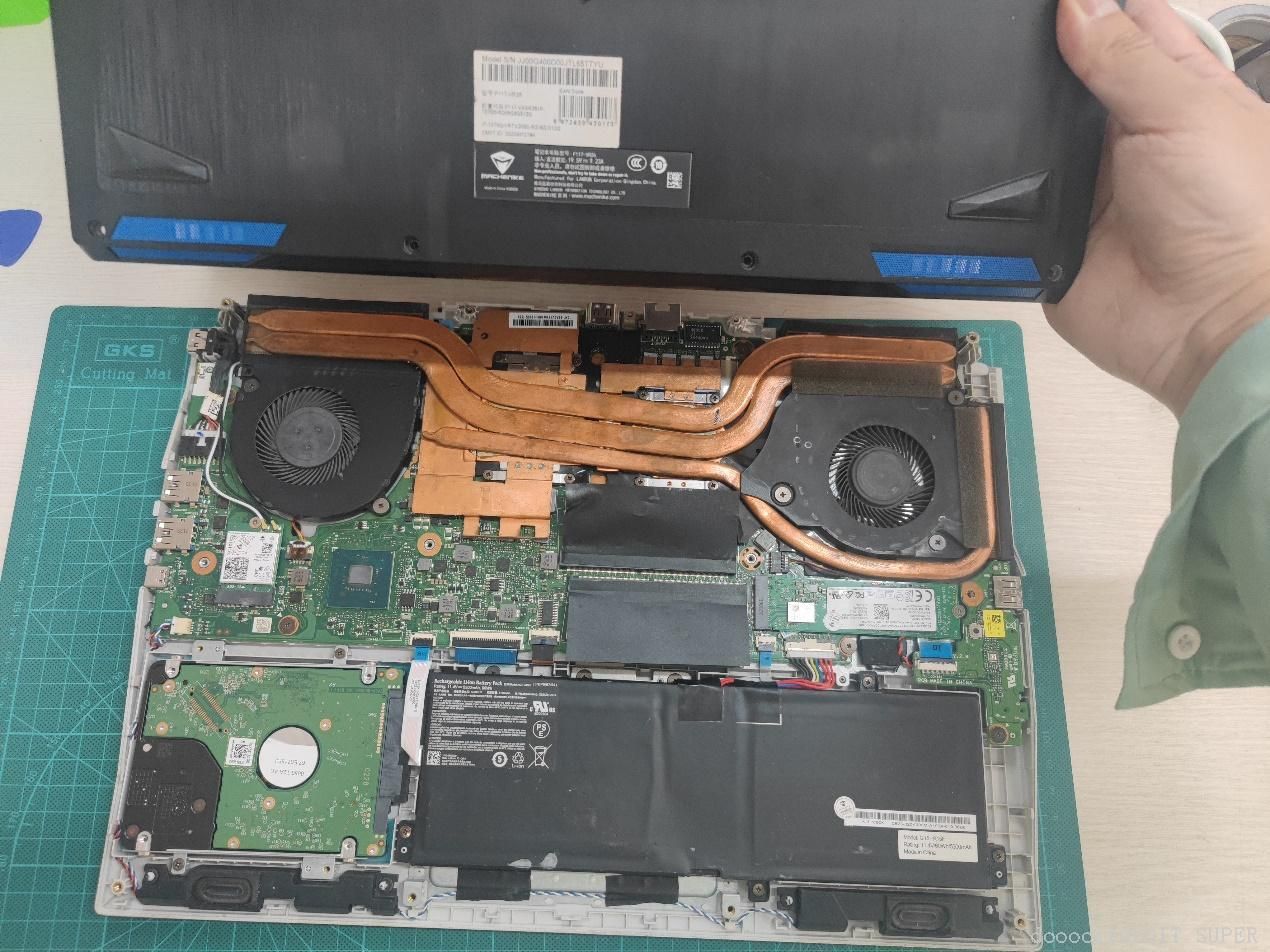
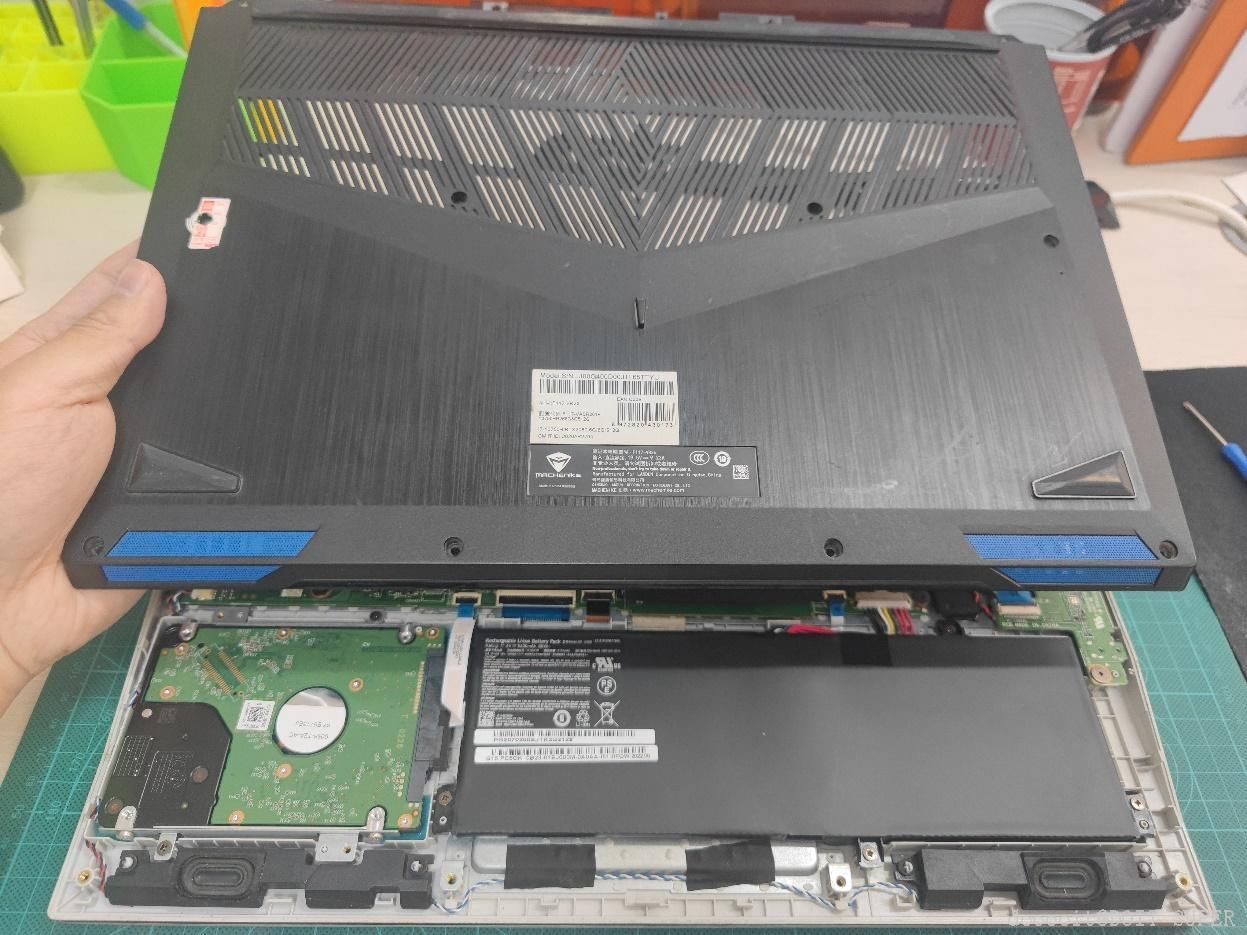
  3. 后壳与机身无连接线,可放心拆机即可,此步骤较为容易,不作多言辞。

拆旧电池

056e6b95-ef32-4d24-b908-7e3f66965f56.jpg
8b2e321d-f3d5-497e-a2b5-d26086dbff02.png
df68efcd-a74d-40eb-9d4a-29f3c1678f23.jpg
8d11c7bc-765a-4e72-a2ad-add946e7457b.jpg
1dc56932-3aee-45e9-b036-7d9e975ef611.jpg
8ca7bafb-9c92-477a-9eae-83b976e81dc1.jpg
45599934-9c2c-431d-b8d9-7e0662abd80d.jpg
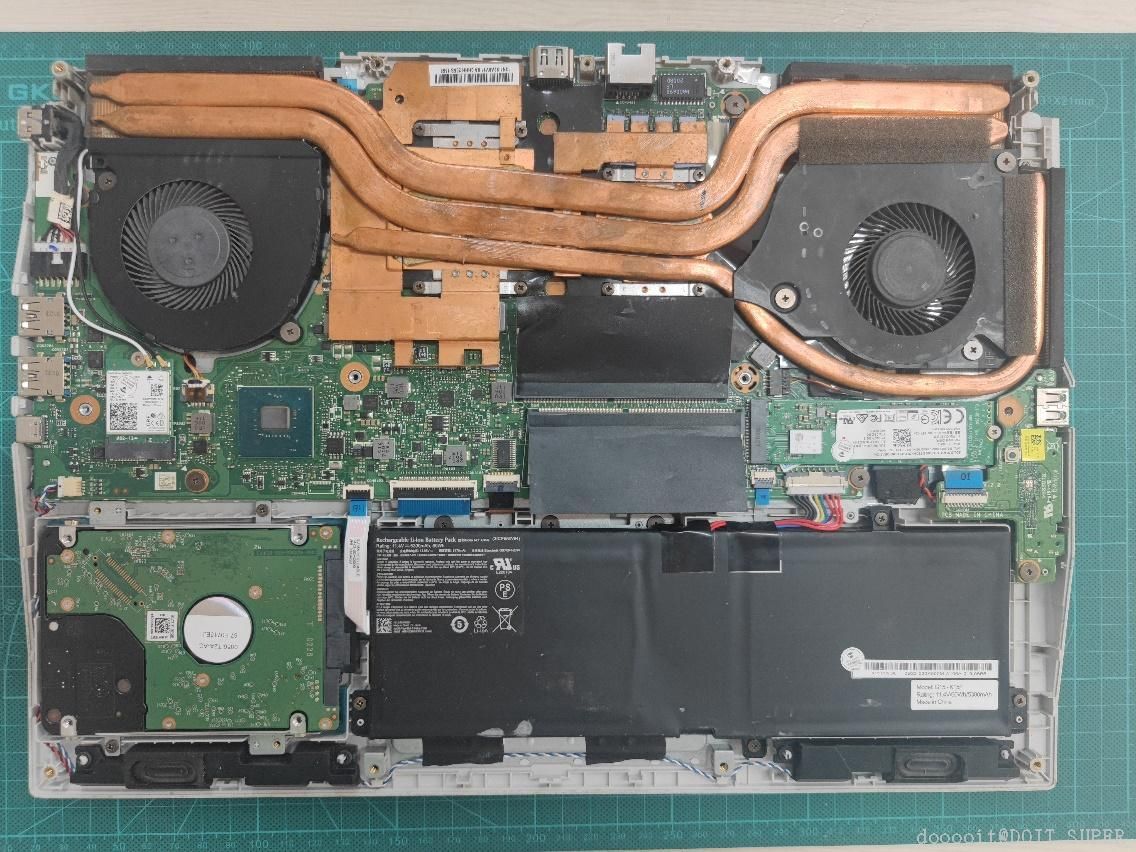
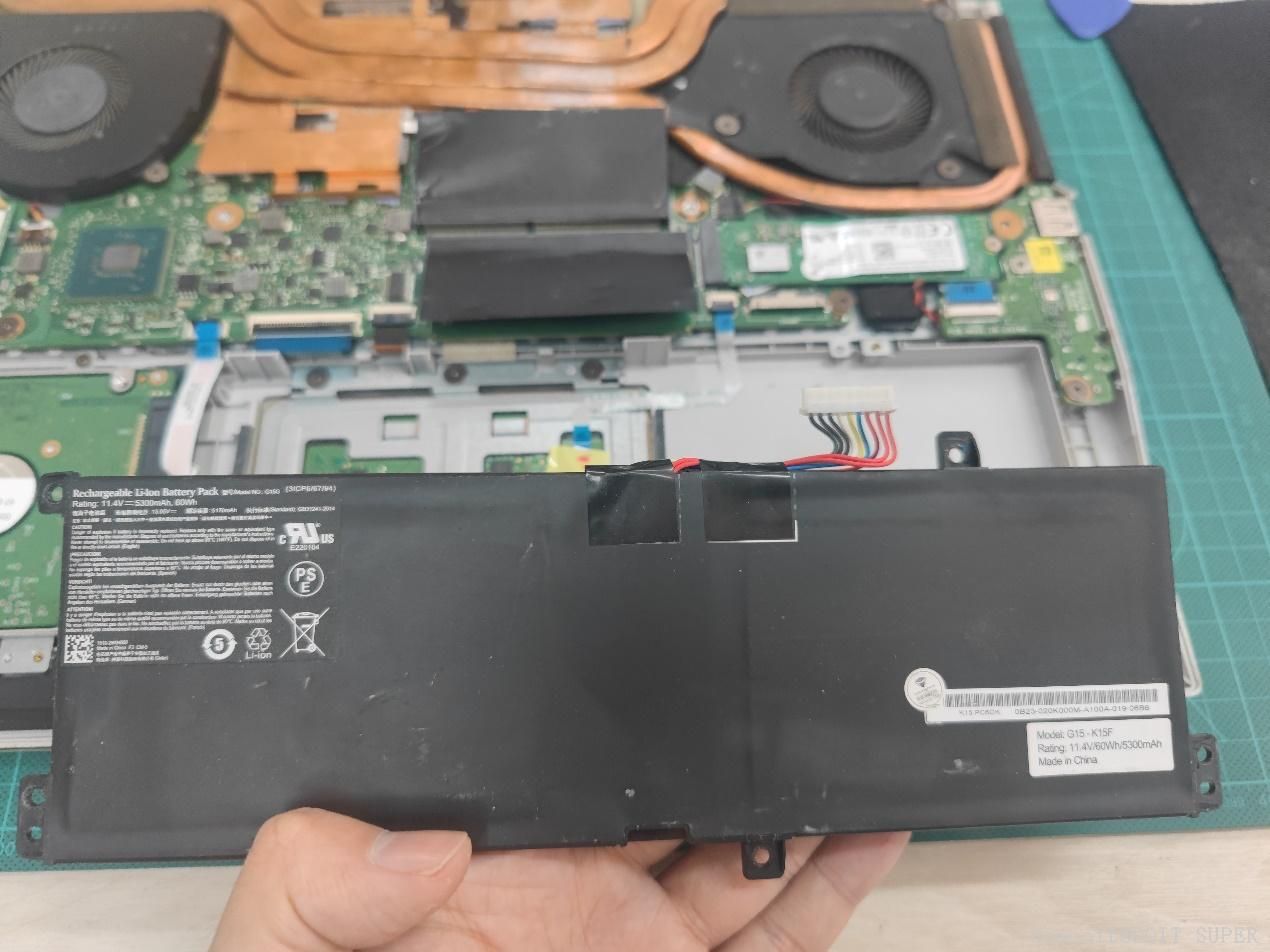
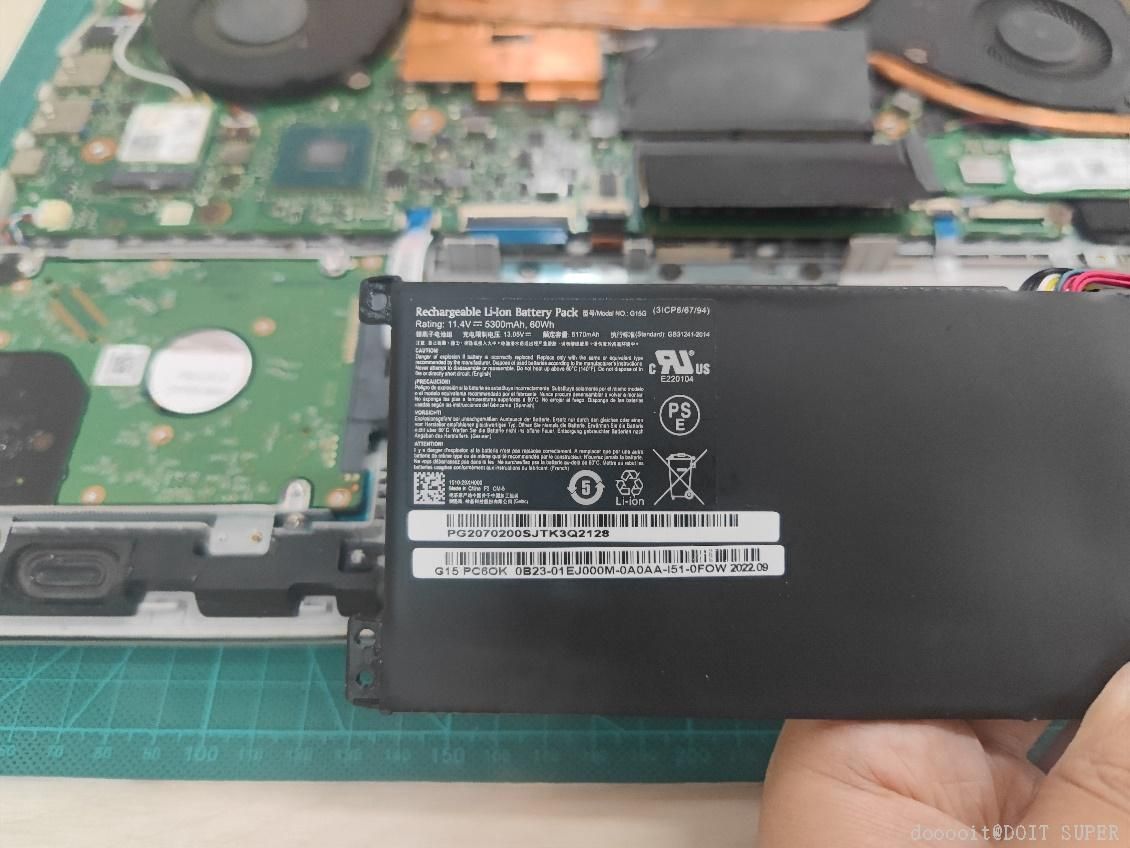
  1. 后壳去掉的第一步,就是先拔掉电池的端子,防止螺丝刀等金属碎屑导致主板短路。如图6所示。
  2. 拆下如图2箭头所指的5颗螺丝,并拔下如图4所示的压排母,排线下面还有一颗螺丝,此步骤切不可操之过急。

更换新的电池
8a00a4d1-354f-4f65-866d-ba6cd38d3043.jpg
e7dc5787-e740-4f57-a8de-7a67c7ec9971.jpg
30348d32-1048-411d-974c-d737f7205845.jpg
07ed5742-c46b-4e0a-88a5-f59ee01b7d72.jpg
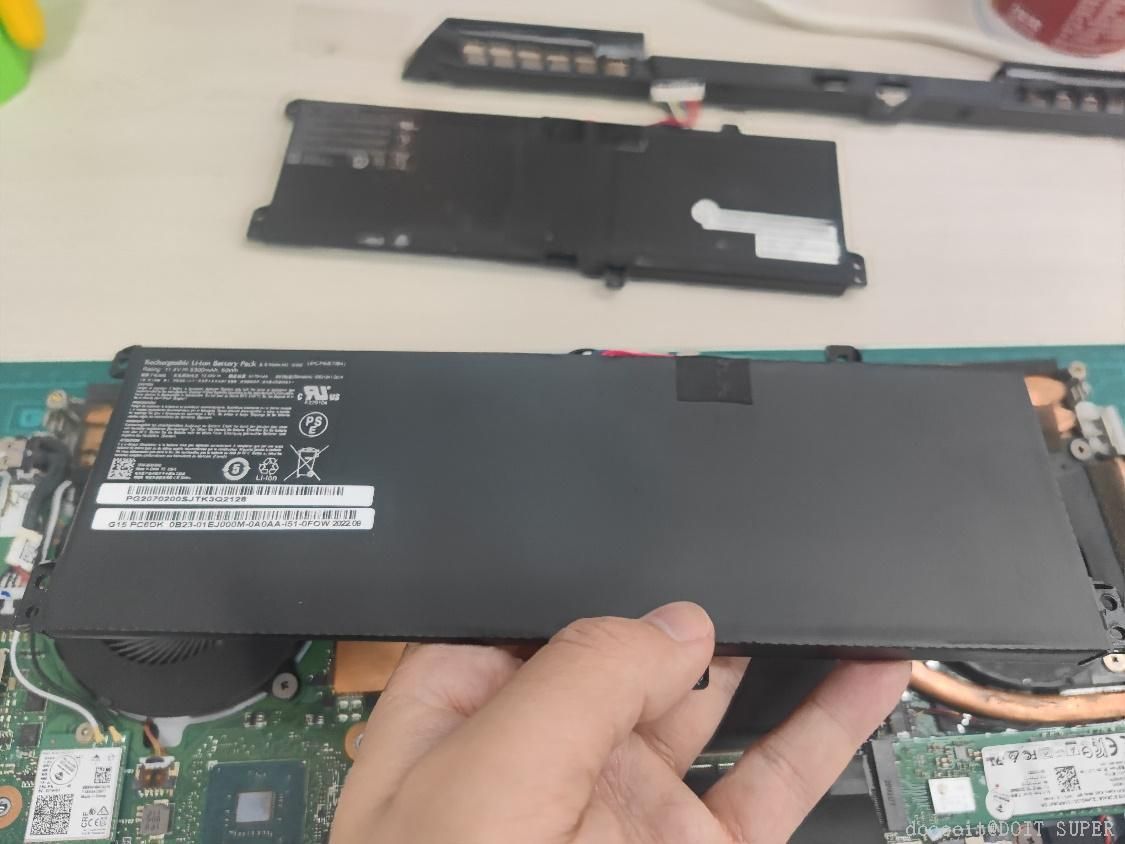
  1. 取出提前准备好的新原装电池,注意电池端子的正反面,如图3所示,红线靠右为正确。
  2. 拆旧电池时候松开的压排线口应该重新恢复好,如图4所示。至此,换电池步骤已经完成。

显卡、CPU风扇清灰
c872b0a7-e0ee-43ac-b116-3cd2763c923d.jpg
27edeeb3-a0a8-4b66-82ac-958a4f9b5ad2.jpg
49af61d1-73e4-46b3-af4d-66e92b0bec16.jpg
52648b22-cf28-4c52-96c5-6027dda7f4e6.jpg
be2aaad6-e57c-4062-8be3-1c906b97a016.jpg
1a49efa2-35ad-42a3-a689-0086785fe596.jpg
564bd1f5-2795-4a1f-9ee7-4735a089e3ee.jpg
491556dc-ea79-4fdf-bc11-001c07b4e783.jpg
636afec5-8677-4398-80b0-8967c5516772.jpg
4bffb4b1-4e1a-45fd-a141-77fc6e316765.jpg
0df75af7-f28b-412c-8567-c4ac5699dfbe.jpg
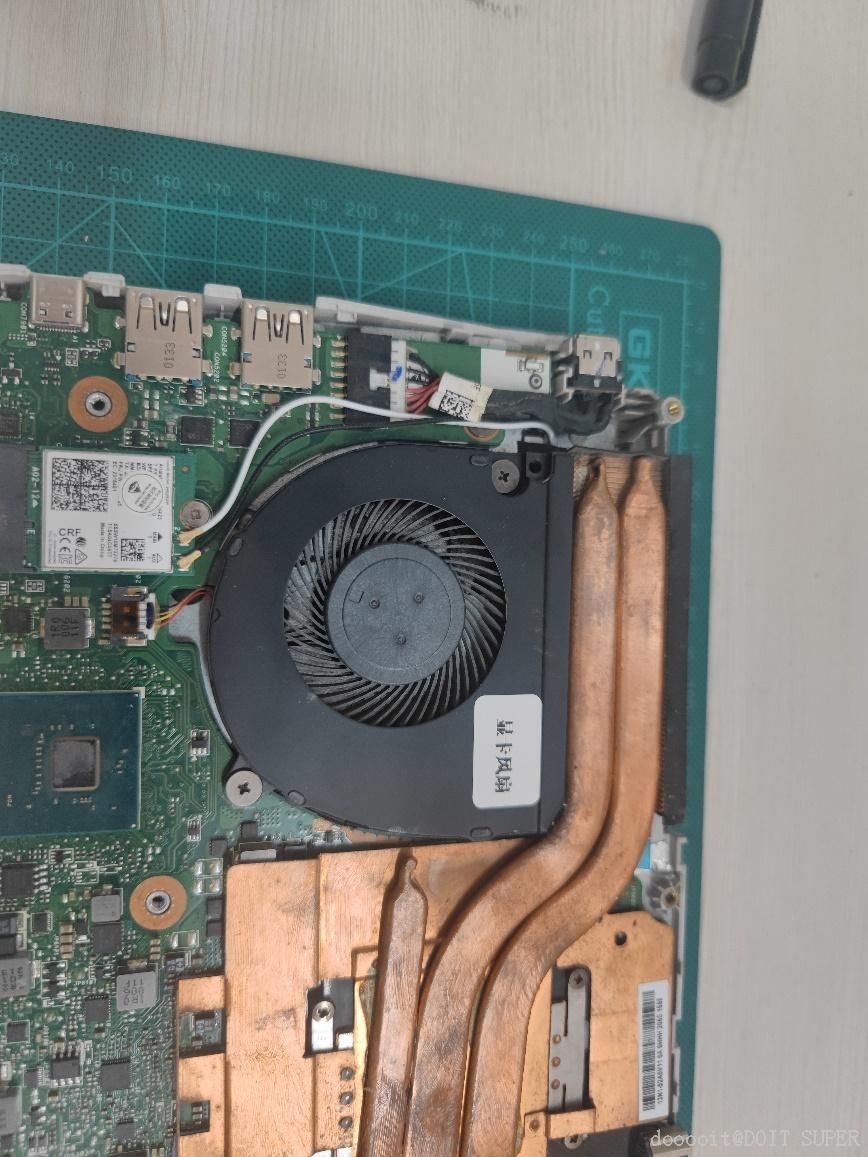
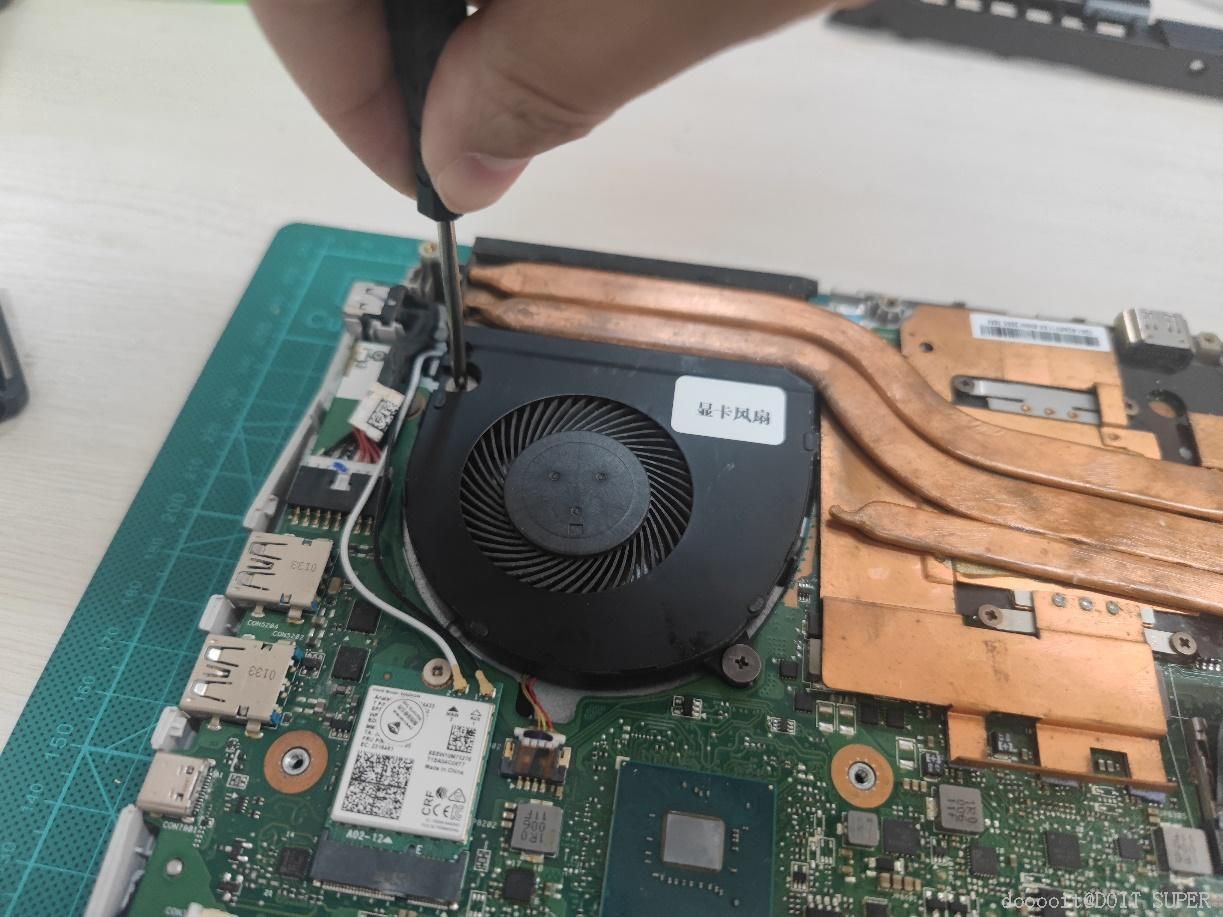
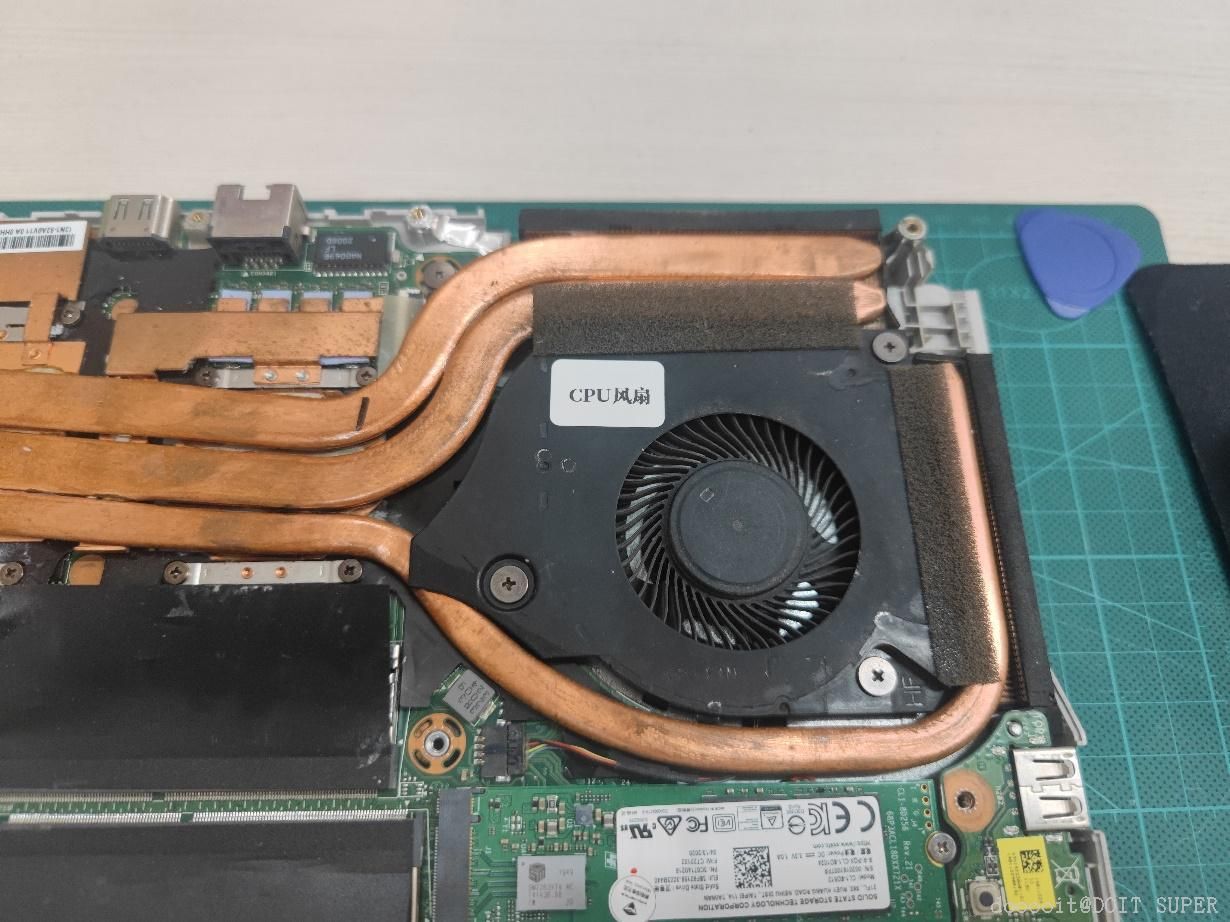
  1. 显卡风扇端子,图2所示,CPU风扇端子,如图5所示。建议先做好标记再拔掉端子,避免插反。插拔端子一定要两侧同时用力。
  2. 清灰过程比较容易,刷子顺着风扇棱片单方向往外刷就行,装回同理。

装回后壳,完成
d451b24c-2b4c-4942-9a89-b86a0cf8b643.jpg
6d85c69a-ac26-46cd-bdc0-783b056ced2b.jpg
3d23dd30-8543-46ed-b885-bad822358112.jpg
64a6986f-5711-4b01-b1ec-94ca0e62e7d9.jpg
89259fa2-9e92-48df-a070-c7013317629d.jpg
1486d183-8a77-413f-8dd0-b443c7196ad2.jpg
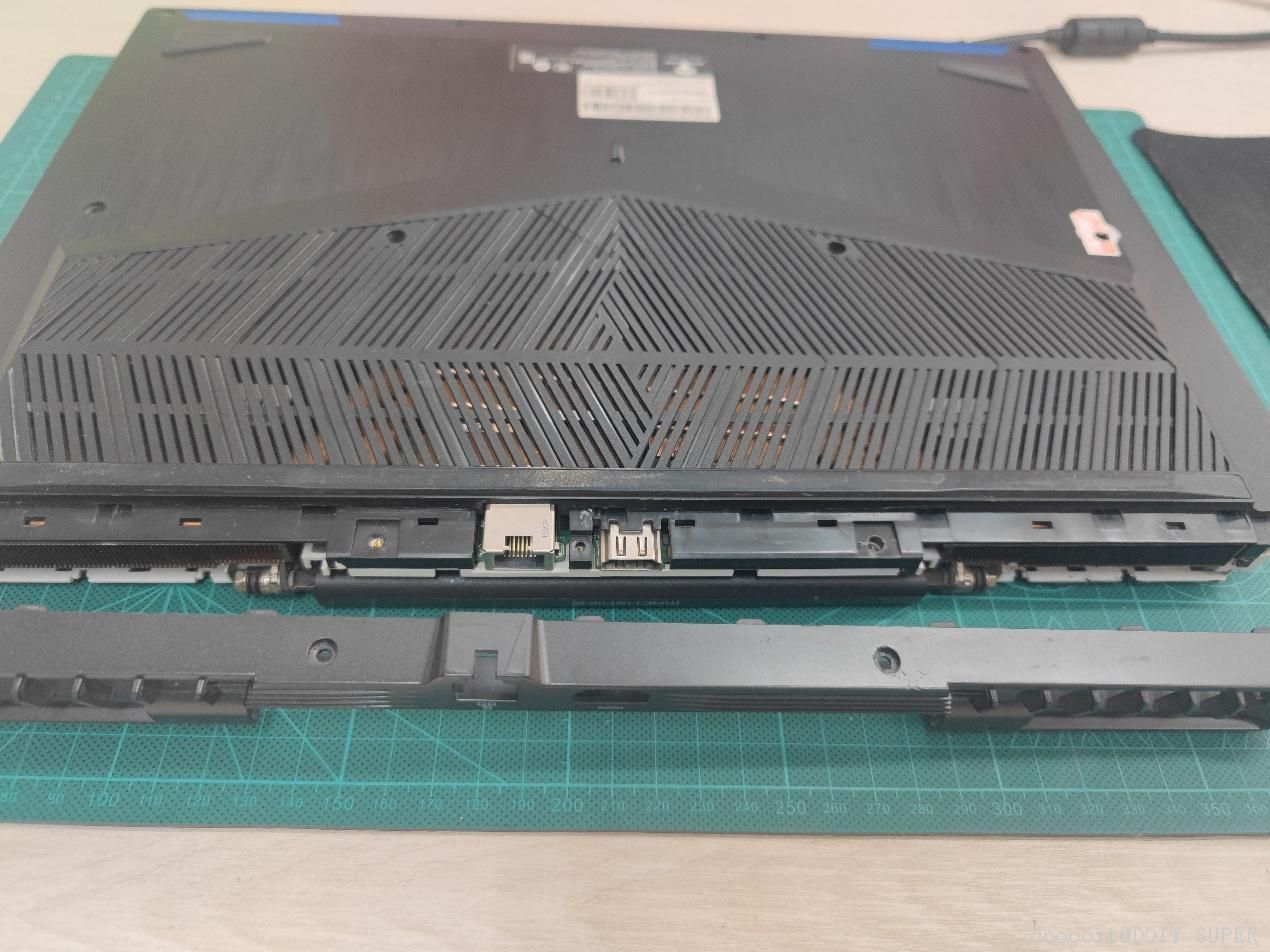
  1. 此步骤需要注意的是,在上螺丝之前,应该先罩上后壳,放置好笔记本,插上电源适配器,看下开机是否正常,电量显示是否正常,充电指示灯是否正常。
  2. 检测无误后,再重新关机,拔掉电源适配器,上紧螺丝即可。